Diapig 对话模板 v2·综合指南
Diapig 对话模板 v2·综合指南
小猪之最Thepig说明
若超链接无法点击,可点击上方「文章」-「隧道」,再重新点击本文超链接,即可正常使用超链接。
Diapig v2 是一个适用于《原神》千星奇域(Genshin Impact Miliastra Wonderland)的剧情对话模板,支持锁定对话、非锁定对话、锁定黑屏文字三种对话类型,以及分支选项、对话事件、起止黑场和任务引导等功能。对话与任务链内容通过外部编辑器 Diapig Editor 编辑。
v2 与旧版的主要区别
- 客户端 Lua 绘制界面:无需修改 Lua,也不再需要在节点图中重填界面控件组索引。
- 能力增强:支持在对话中插入服务器变量、锁定对话起止黑场与断线重连恢复。
- 原生多端适配:自动适配键鼠、触屏与手柄,奇匠无需额外配置。
- 新增任务引导系统:支持任务链、预设点追踪与任务事件。
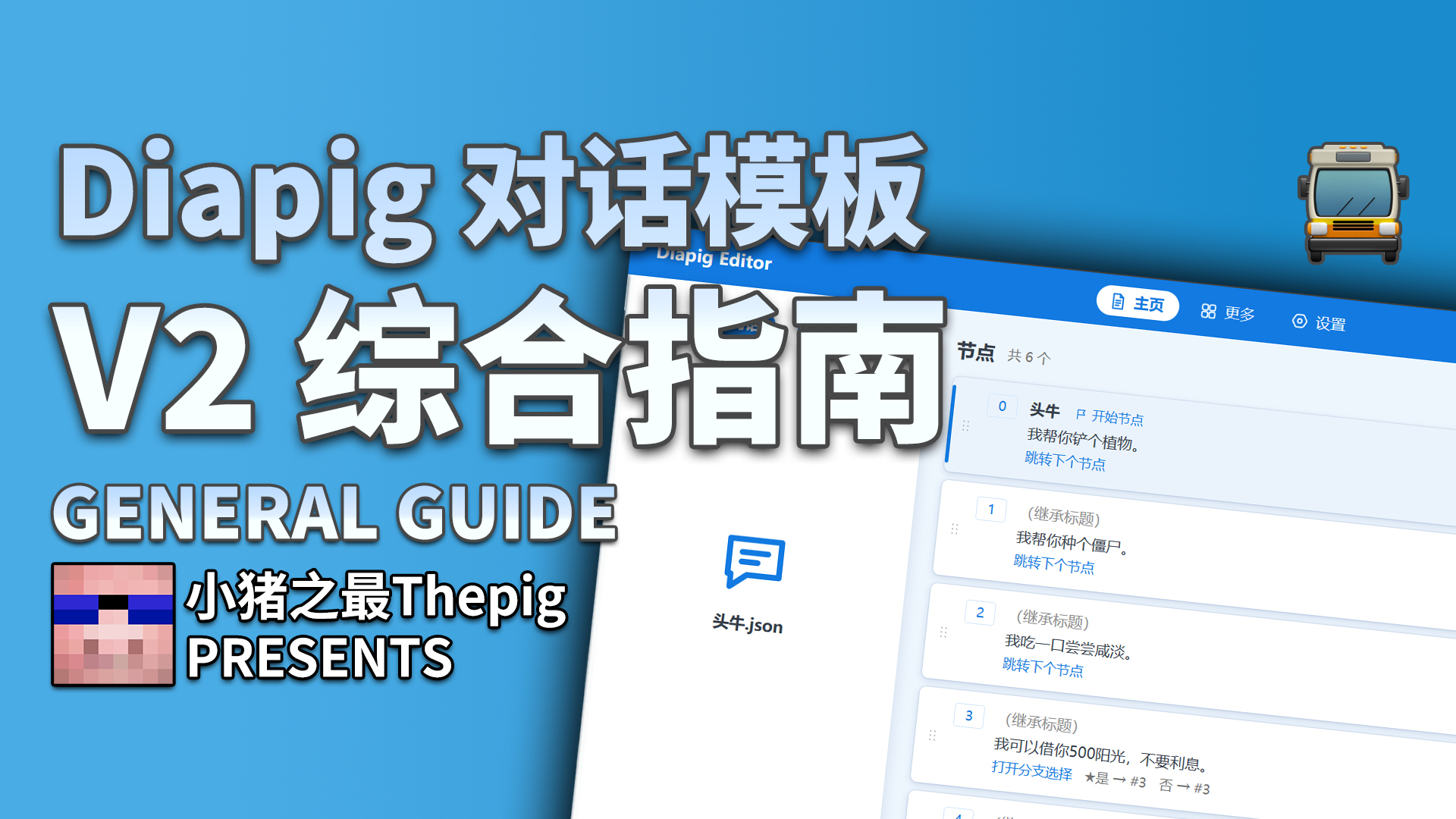
- 全新 Diapig Editor:集对话与任务链编辑、独立预览、历史文件页签、撤销 / 重做与自动保存于一体。
开始使用 Diapig v2
发布包内容
| 文件 | 用途 |
|---|---|
对话模板v2.gil |
关卡存档,只能作为新存档导入 |
对话模板_v2.gia |
资源包,可导入到已有存档 |
diapig-editor.exe |
Diapig Editor:用于编辑对话与任务链数据(JSON),提供安装版与免安装版,也可前往 GitHub Releases 单独下载 |
两种导入方式的对比:
| 对比项 | .gil(新存档) |
.gia(导入已有存档) |
|---|---|---|
| 适用场景 | 从零开始制作全新奇域 | 为制作中或已完成的奇域接入对话与任务引导 |
| 场景内容 | 一块小地形和三个示例告示牌(锁定 / 非锁定 / 黑屏文字各一个) | 不含场景、界面布局与示例对话 |
| 控件与结构体 ID | 与本文一致,保持不变 | 导入后可能变化(见下文) |
| 需手动完成的配置 | 删掉示例内容即可开始 | 建容器、挂脚本、补齐玩家变量、挂节点图、填 HUD 列表 |
导入后,external_lua_file 目录下会出现 DiapigMain.lua 以及 dialog/、task/ 两个文件夹,请勿改名或移动。
快速开始
说明
本节适用于新建奇域。若需在已有存档中接入,请移步「以 gia 文件导入」。
推荐直接导入「对话模板v2.gil」,内含完整配置及三种对话示例,无需额外设置即可开始搭建。
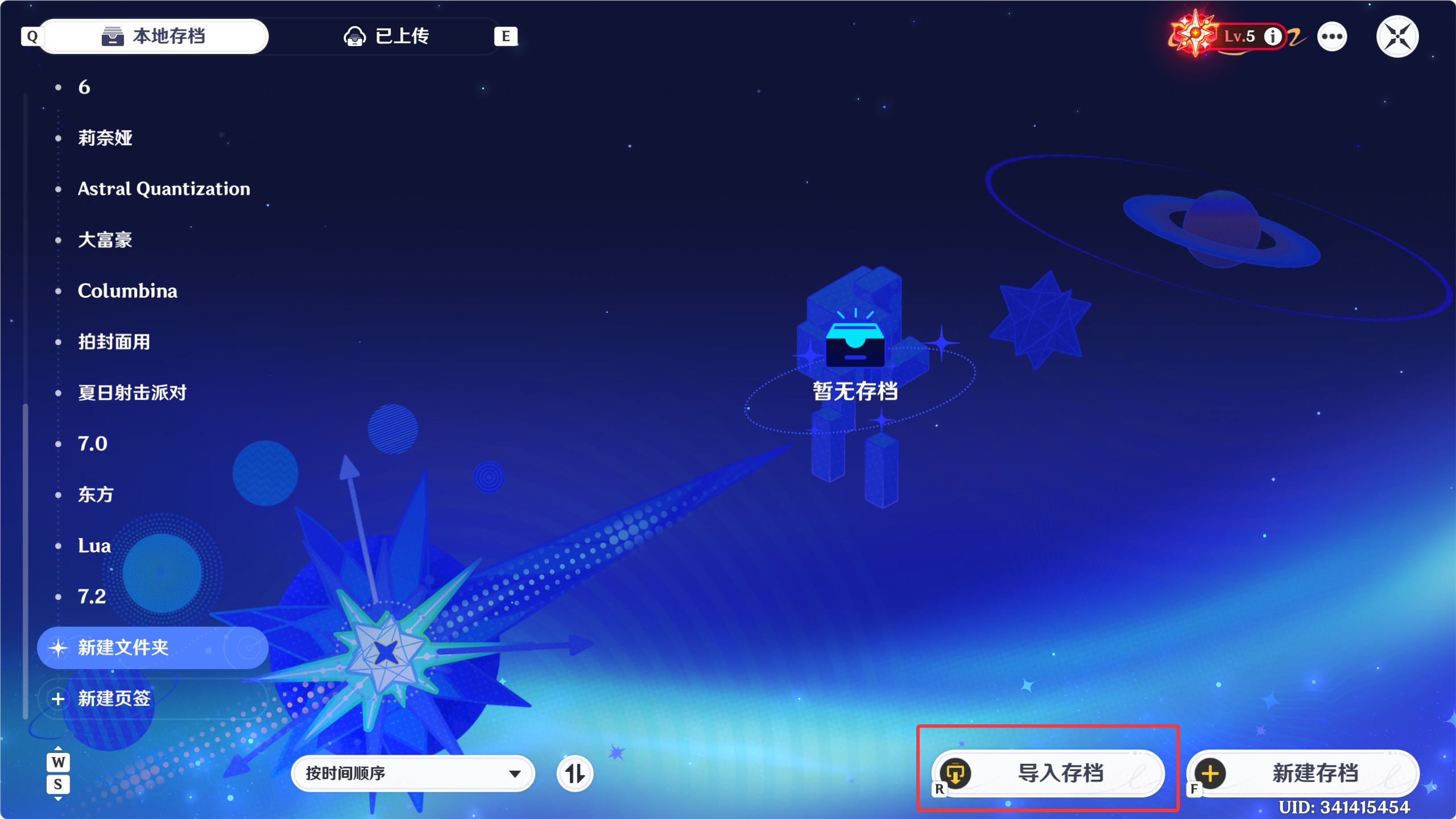
- 在《原神》中打开「我的奇域」,点击右下角「导入存档」并选择「对话模板v2.gil」。
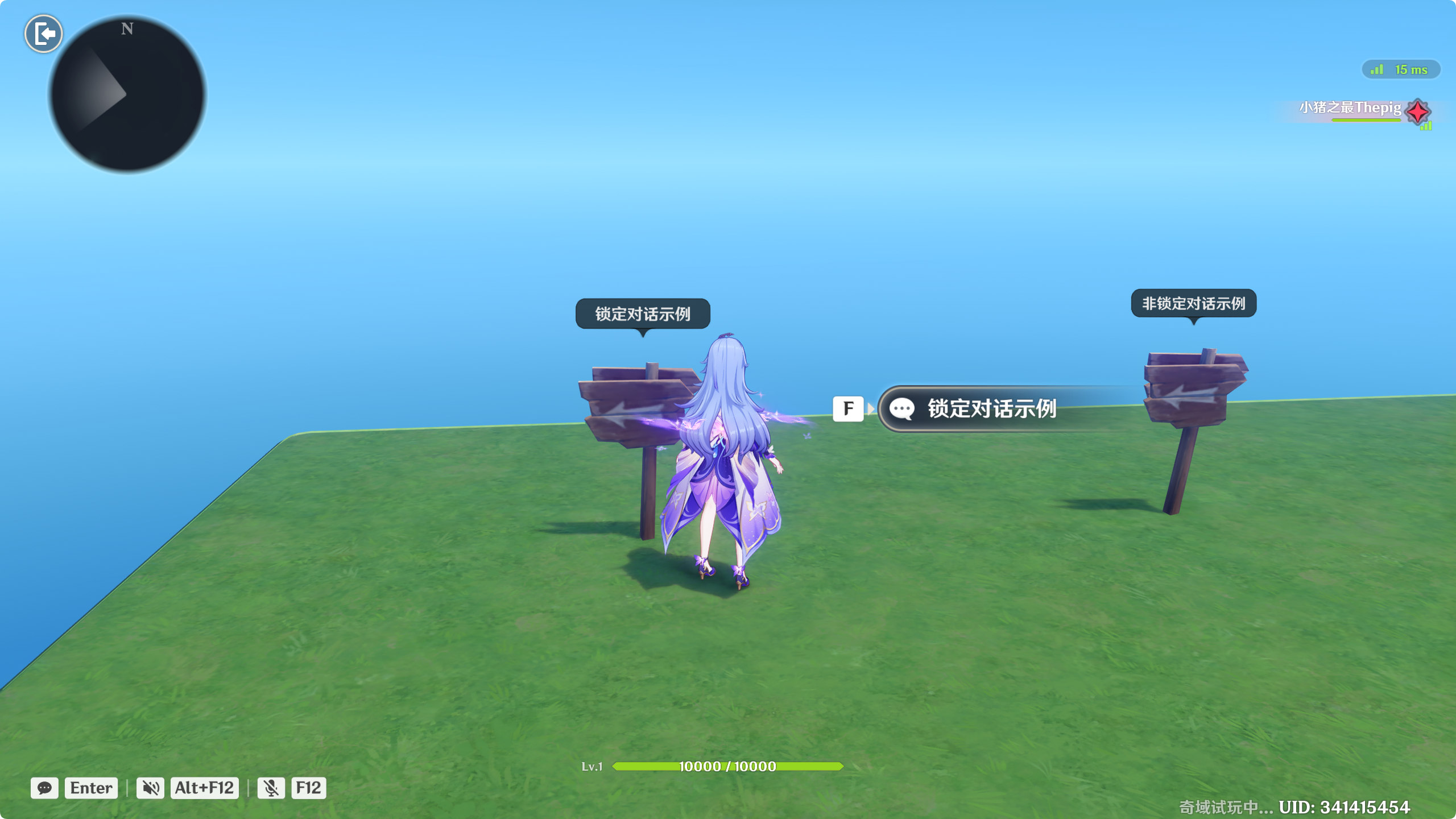
- 先试玩一次,依次与三个告示牌交互,确认三种对话均能正常运行。
- 确认无误后删掉示例:三个「木质指路牌」,以及它们挂载的节点图「锁定对话示例」「非锁定对话示例」「锁定黑屏文字示例」(也可先保留作写法参考)。
注意
请勿删除模板其余内容:对话模型元件、玩家模板「对话Empty」、关卡实体上的「对话信号监听」节点图,以及界面布局中的客户端控件容器等。
以 gia 文件导入
提醒
本节配置步骤较多;若无在现有奇域接入的需求,建议新奇域按「快速开始」使用 .gil 起步。
免责声明
在现有奇域导入 Diapig 前,强烈建议先备份存档!作者不对导入或使用过程中可能造成的存档损坏承担责任。
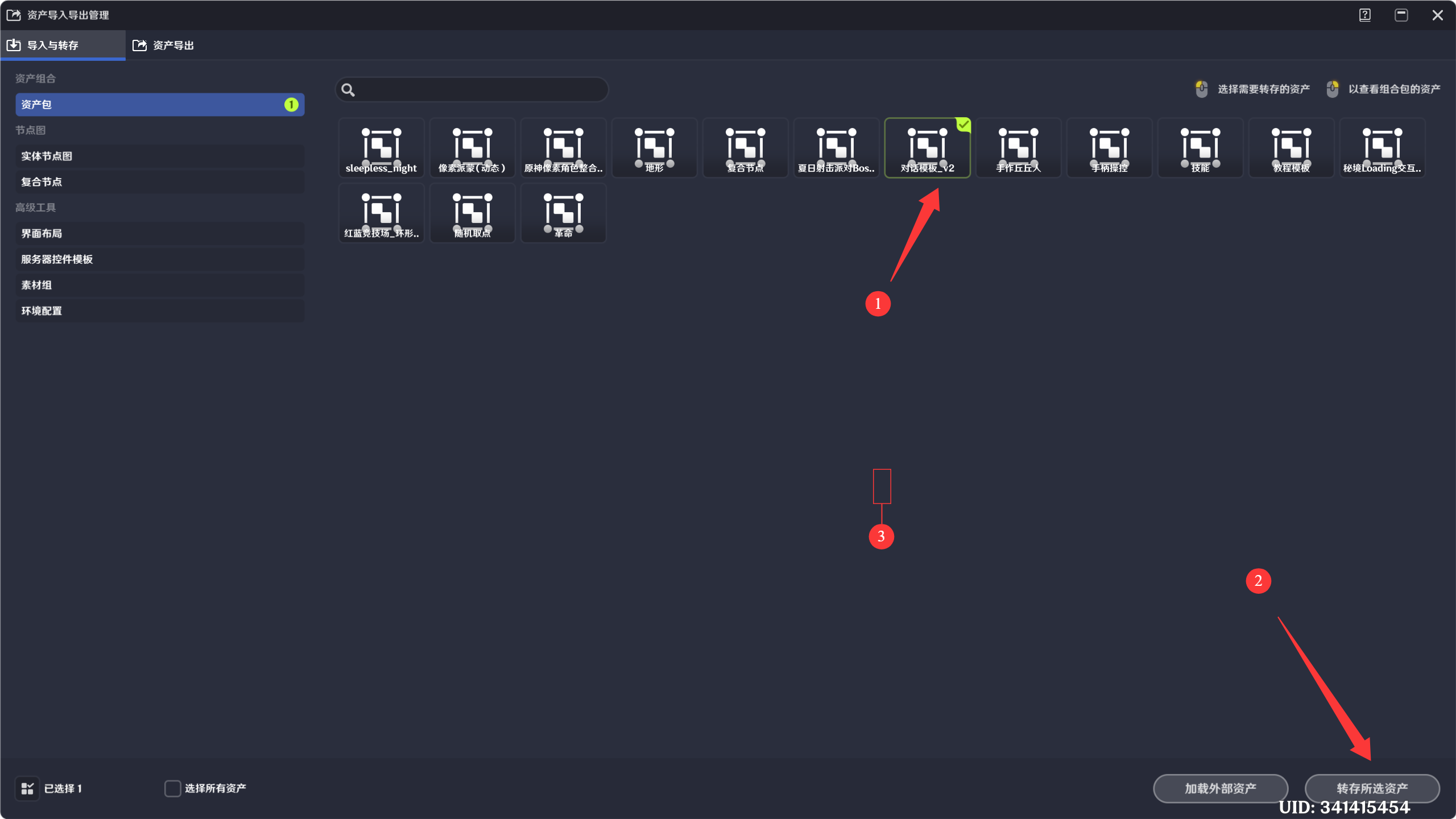
- 在局内编辑器左上角点击「九宫格」图标,打开「资产导入导出管理」。
- 在「导入与转存」界面点击右下角「加载外部资产」,点「打开目录」并将「对话模板_v2.gia」复制进弹出的文件夹。
- 返回原神,点击小窗口中的「加载外部资产」,列表中会出现「对话模板_v2」。
- 选中「对话模板_v2」,点击右下角「转存所选资产」完成导入。
说明
使用 .gia 导入时,全部 Lua 脚本会被放入 external_lua_file/default_import_file/ 子目录,这是正常现象。DiapigMain 会自动从该目录加载模块并在脚本日志打印 [Dialog] modules load from default_import_file.,无需手动移动文件。
导入完成后,按顺序完成以下五项配置:
1. 建立客户端控件容器
- 在目标界面布局(通常为默认布局)中放置一个「客户端控件容器」。
- 进入画布编辑,选中容器节点,在右侧「脚本」页签仅挂载
DiapigMain(不要挂载其他Diapig…脚本)。
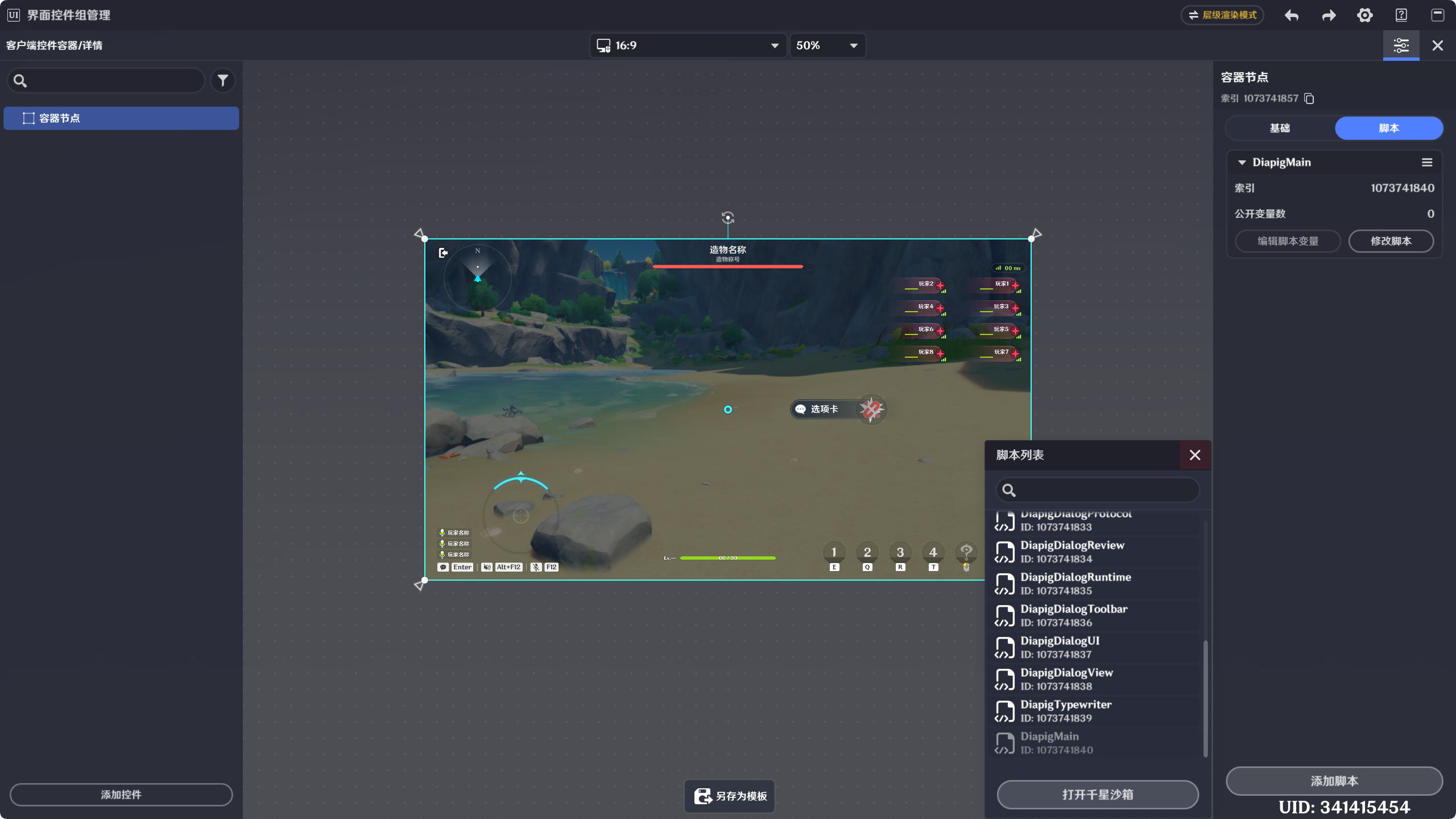
DiapigMain 上的脚本变量 templates 记录了 11 个客户端控件模板 ID,导入时会自动同步更新,无需手动修改。
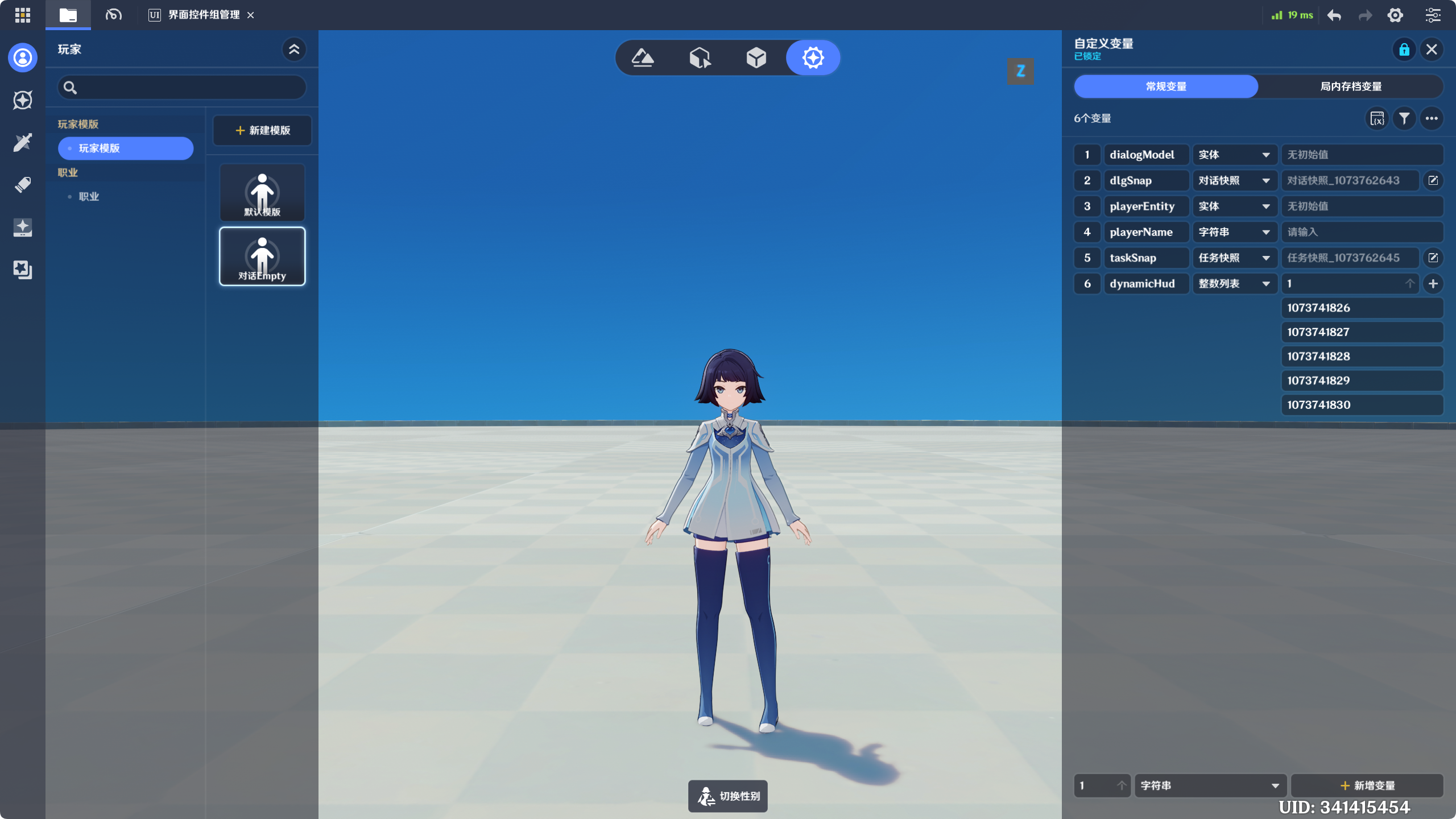
2. 补齐玩家自定义变量
.gia 会带入玩家模板「对话Empty」。因两个玩家模板无法合并,建议保留你原有的玩家模板,并在其上补齐以下 6 个自定义变量(名称和类型必须完全一致):
| 变量名 | 类型 | 初始值 | 用途 |
|---|---|---|---|
dialogModel |
实体 | 空 | 玩家的对话模型(运行时自动创建) |
dlgSnap |
结构体:对话快照 | 默认 | 当前对话内容,由客户端界面读取 |
playerEntity |
实体 | 空 | 玩家自身,进入关卡时自动写入 |
playerName |
字符串 | 空 | 玩家昵称,进入关卡时自动写入 |
taskSnap |
结构体:任务快照 | 默认 | 当前任务信息,由客户端任务引导读取 |
dynamicHud |
整数列表 | 见「填写 dynamicHud」 | 锁定对话期间需要隐藏的 HUD 控件 |
3. 挂载节点图
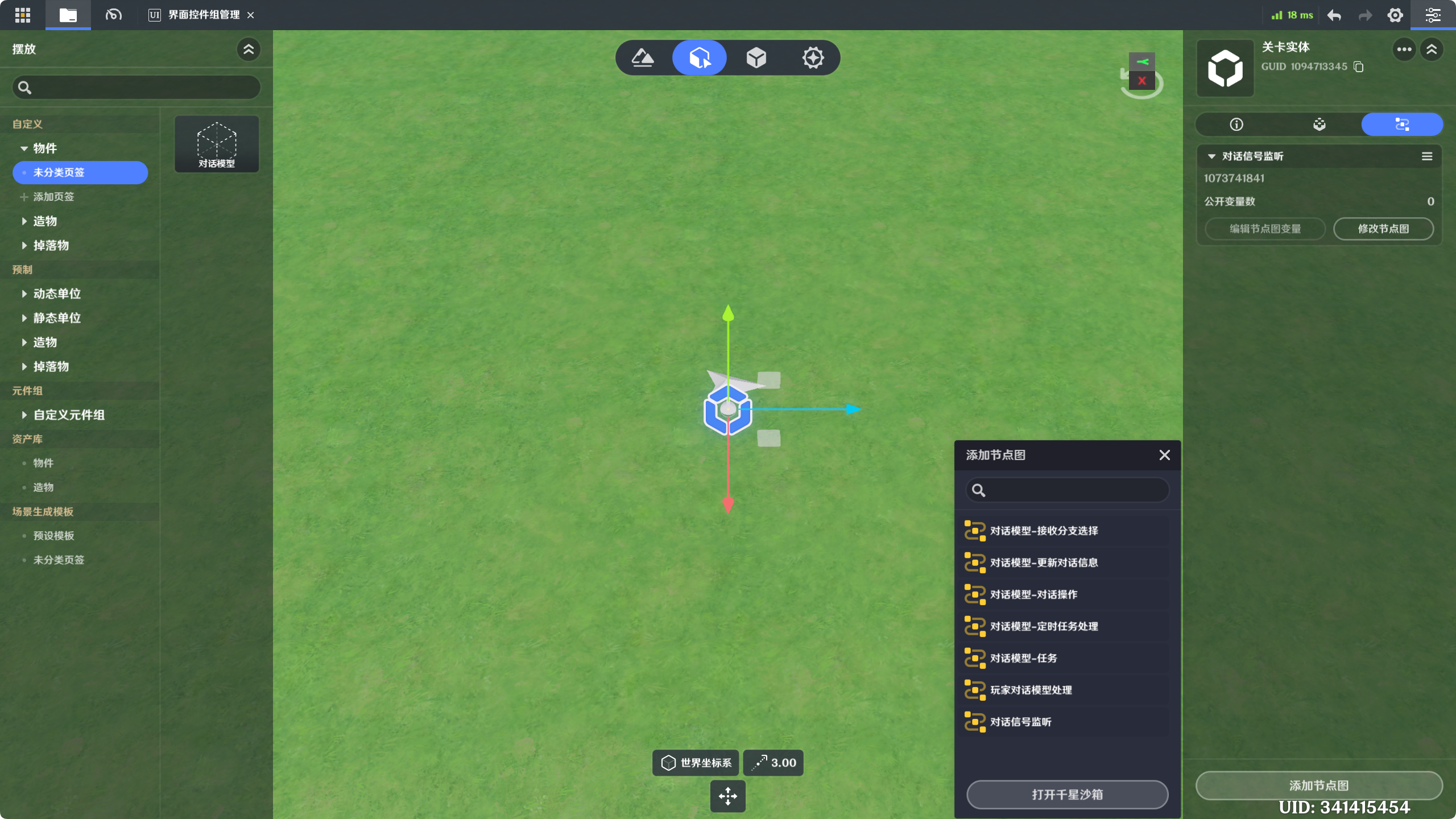
- 在你的玩家模板上挂载节点图「玩家对话模型处理」。
- 在关卡实体上挂载节点图「对话信号监听」(负责接收客户端的推进 / 选择信号,未挂载时对话出现后将无法点击推进)。
完成第 2、3 步后即可删除「对话Empty」。若玩法使用多个玩家模板,每个模板都需要补齐变量并挂载「玩家对话模型处理」。
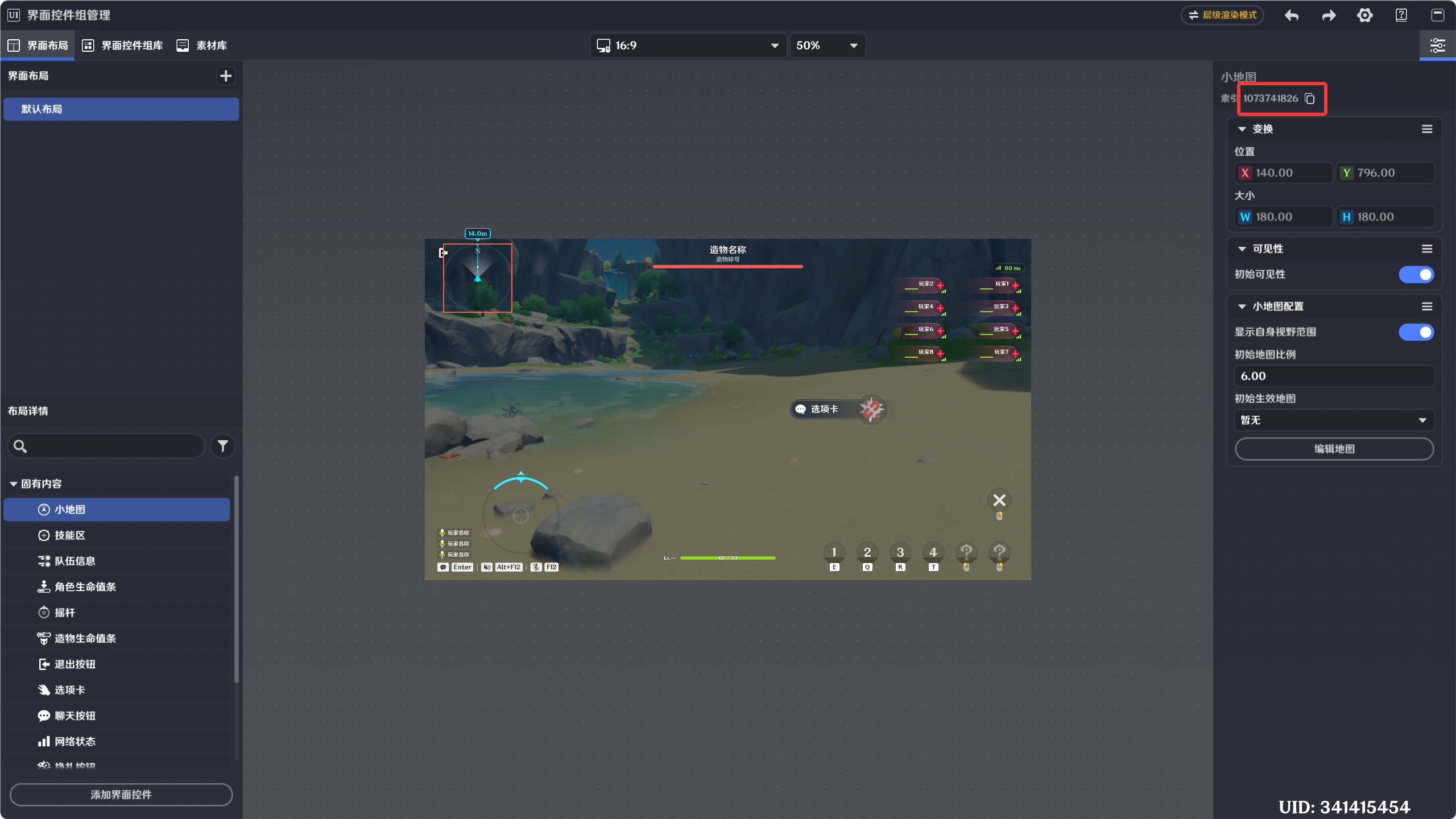
4. 填写 dynamicHud
锁定对话期间会隐藏 dynamicHud 中的 HUD 控件并在结束后恢复。模板自带 ID(1073742135–1073742139)在已有存档中通常不匹配,请到界面布局中查出下列控件 ID 并替换填入:
| HUD 控件 | 是否放入 |
|---|---|
| 小地图 | 放 |
| 技能区 | 放 |
| 角色生命值条 | 放 |
| 摇杆 | 放 |
| 队伍信息 | 若玩法平时本就隐藏队伍信息则不要放,否则对话结束后会错误显示 |
仅上述控件与「语音聊天提示队列」支持动态显隐,放入其他 HUD 控件 ID 不会生效。
5. 记下结构体 ID
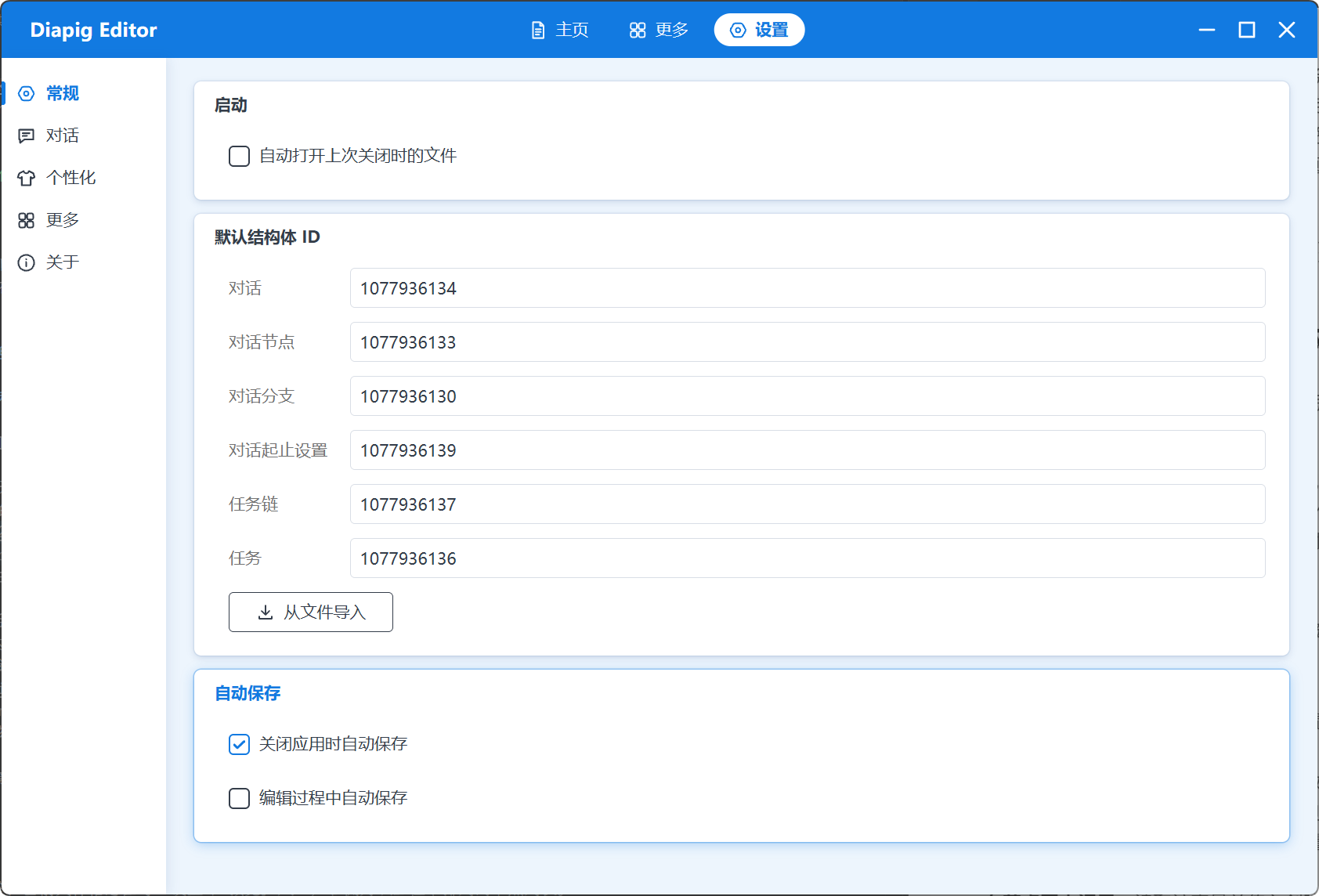
在「高级数据管理 / 结构体管理」中查看以下 6 个结构体的 ID,后续需填入 Diapig Editor(.gia 导入后可能与模板存档的 ID 不同):
| 结构体 | 模板存档中的 ID | 用途 |
|---|---|---|
| 对话结构体 | 1077936134 |
对话文件 |
| 对话节点 | 1077936133 |
对话文件 |
| 对话分支 | 1077936130 |
对话文件 |
| 对话起止设置 | 1077936139 |
对话文件 |
| 任务链 | 1077936137 |
任务链文件 |
| 任务 | 1077936136 |
任务链文件 |
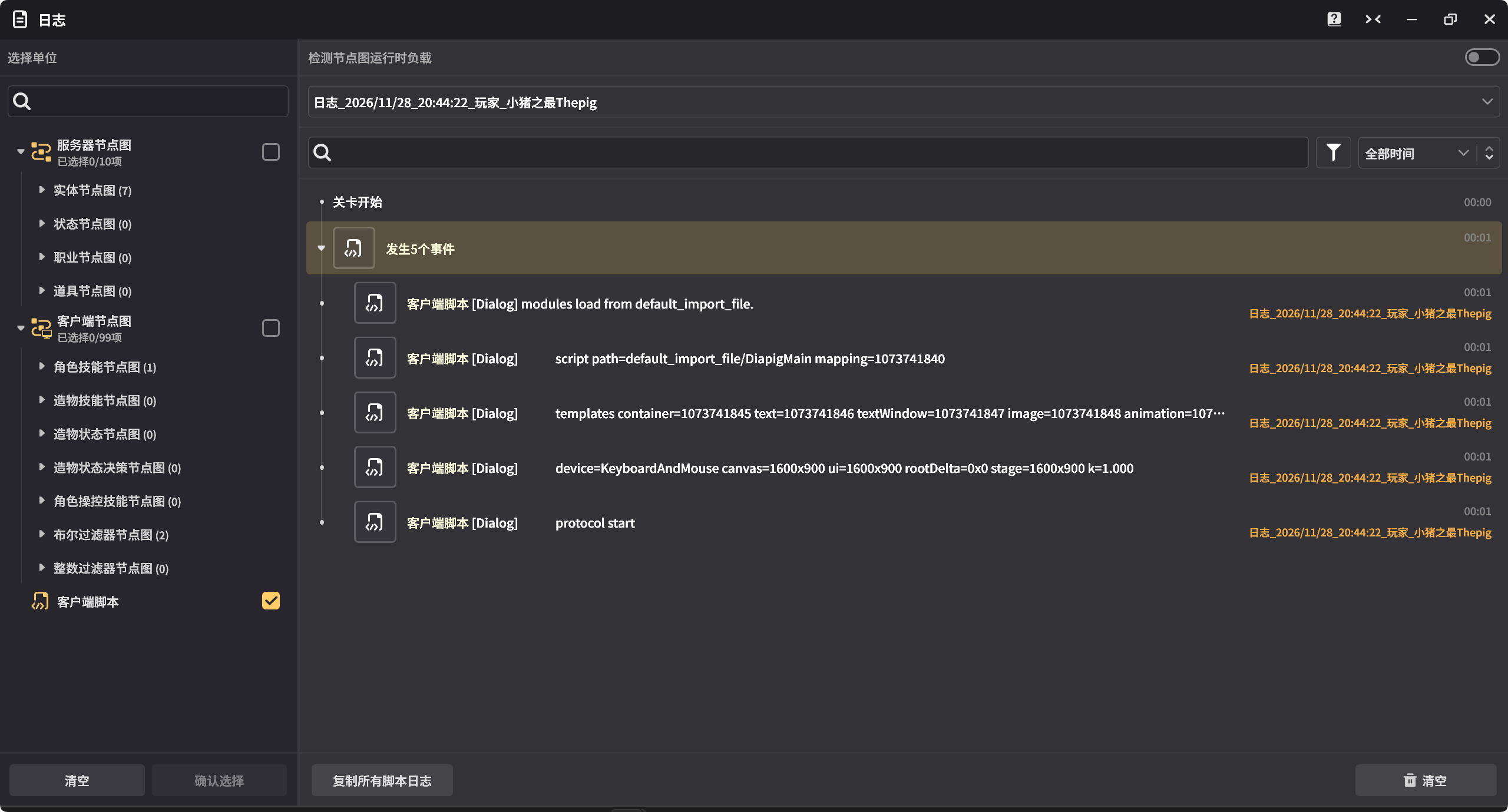
检查是否装好
- 在千星沙箱左上角「窗口」中打开日志,勾选「客户端脚本」并确认。
- 开始试玩,日志中应出现
[Dialog] script path=DiapigMain与[Dialog] templates …(.gia导入还会出现[Dialog] modules load from default_import_file.)。 - 若出现
ASSEMBLE_FAILED,说明脚本缺失或映射有误;若出现TEMPLATE_PARAM_*,说明DiapigMain上的templates变量不完整。 - 发起一段锁定对话:能推进、可选分支、结束后 HUD 恢复且角色可重新移动,即表示安装就绪。
不要修改的内容
以下名称与结构由客户端脚本按名或按字段顺序读取,改动会导致界面失效:
- 玩家变量:
dlgSnap、taskSnap、playerEntity、playerName、dynamicHud、dialogModel - 服务器信号:
Dlg_Advance、Dlg_Select、Dlg_Ack、Dlg_AvatarPosition - 战斗预设:单位状态「Dp:角色禁止移动」「Dp:更新角色位置」及角色技能「Dp:更新角色位置Sk」(含客户端技能图「发送角色位置」)
- 结构体「对话快照」「任务快照」的字段名与顺序,以及对话、任务相关结构体的字段顺序
- 对话模型元件,及其挂载的「对话模型-…」系列节点图
DiapigMain及所有Diapig…脚本映射
「节点」消歧义
- 对话节点:Diapig 储存对话的基本单位,包含在对话结构体中。下文「节点」默认指对话节点。
- 节点图:千星奇域的节点图,与对话节点是两个概念。
- 沙箱节点:千星沙箱节点图中使用的节点。下文「复合节点」默认指沙箱中的复合节点。
Diapig 中的对话运作方式
Diapig 的服务器节点图负责对话流程,将当前状态写入玩家变量 dlgSnap 并由客户端 Lua 绘制。奇匠搭建玩法时,只需在节点图中调用创建对话的复合节点即可。
创建对话
注意
对话与玩家实体绑定。多人奇域请为每位玩家分别创建对话。
对话数据存放在对话结构体中(可保存在实体自定义变量上,或在节点图中直接拼装)。以「与物件交互触发对话」为例:
示例
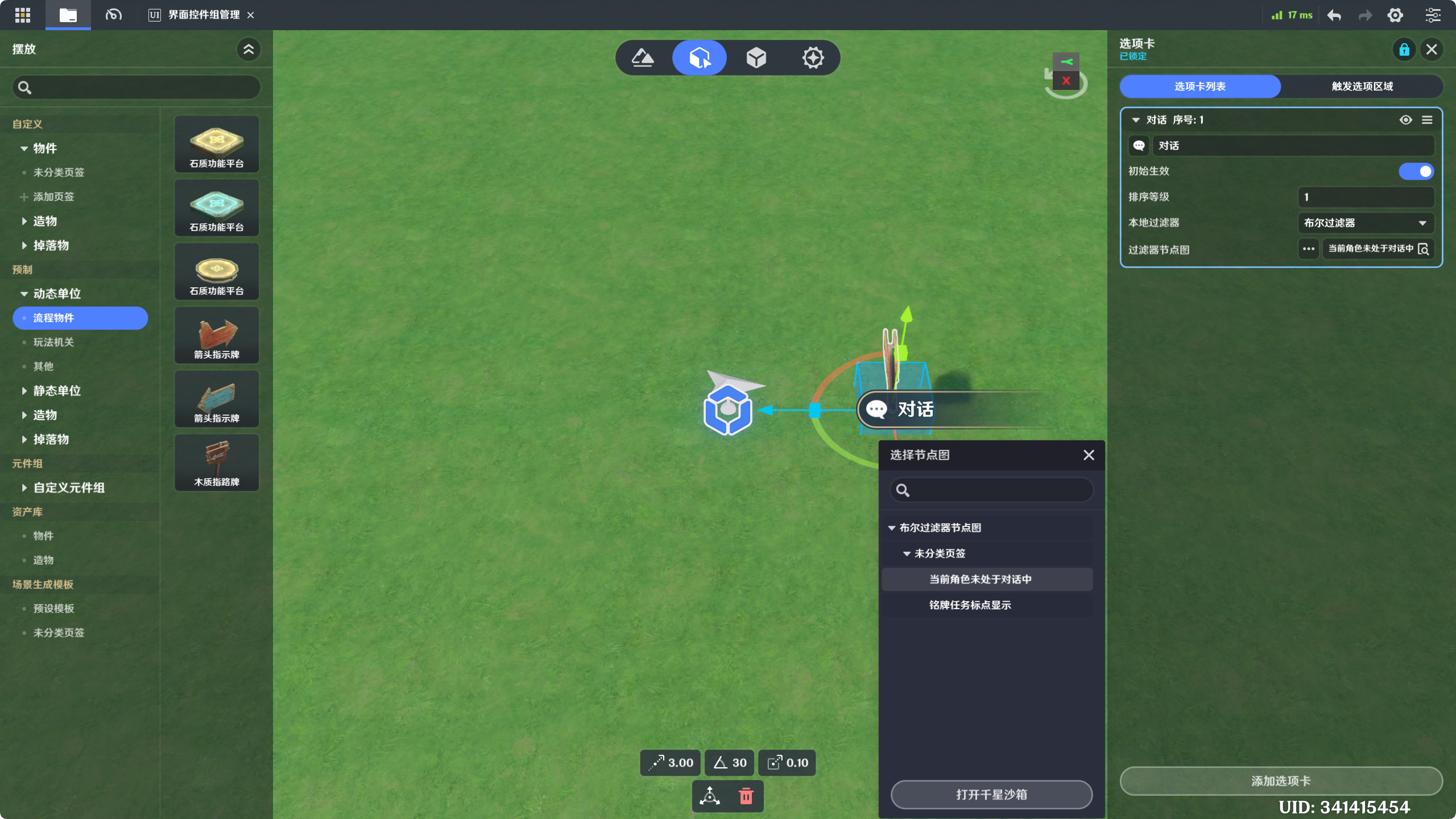
- 摆放动态物件并配置选项卡组件,添加布尔过滤器「当前角色未处于对话中」,防止对话期间重复触发。
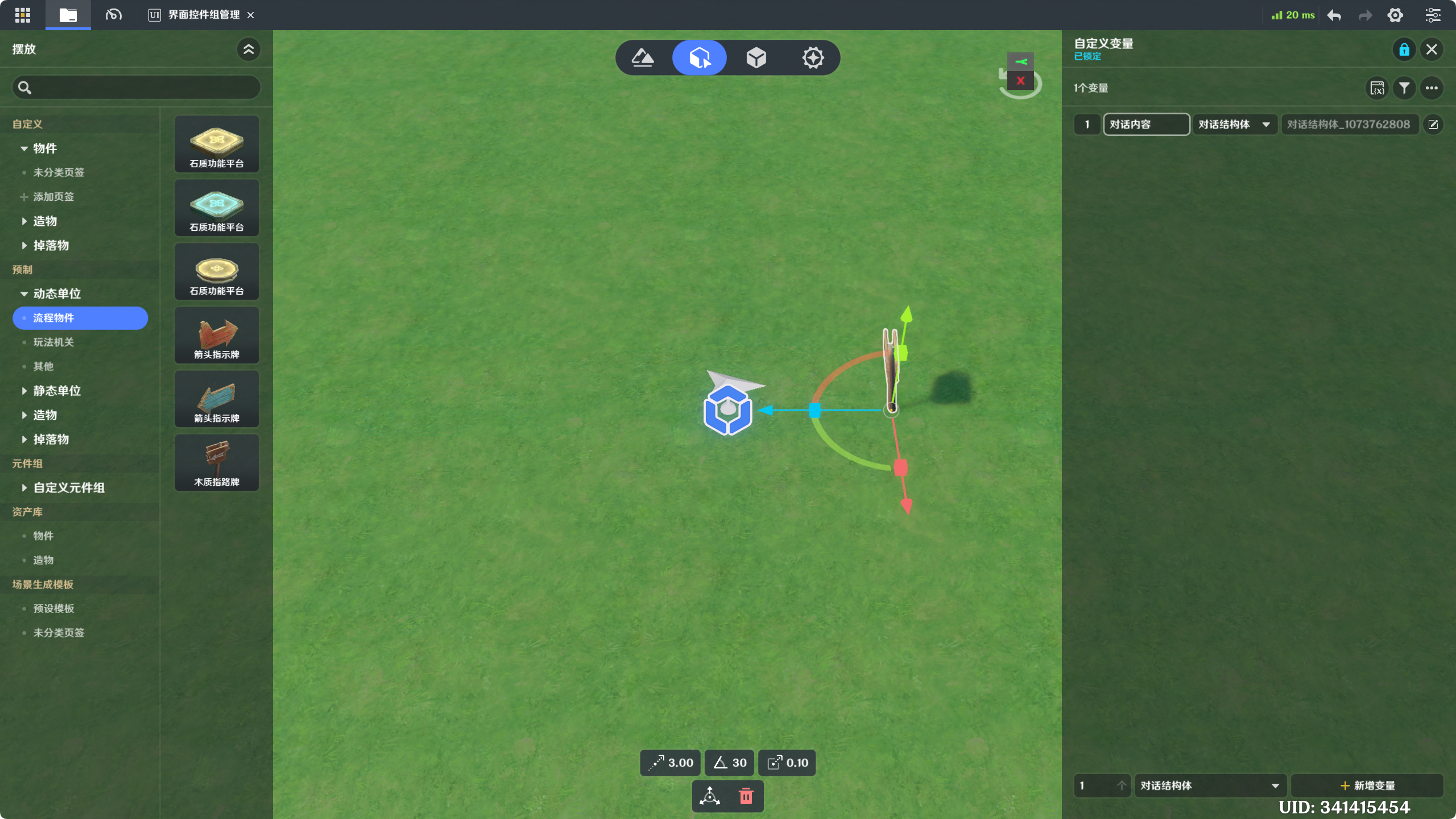
- 为该物件添加「结构体 - 对话结构体」自定义变量。
- 使用 Diapig Editor 编辑并导入该变量,见「使用 Diapig Editor 编辑对话」。
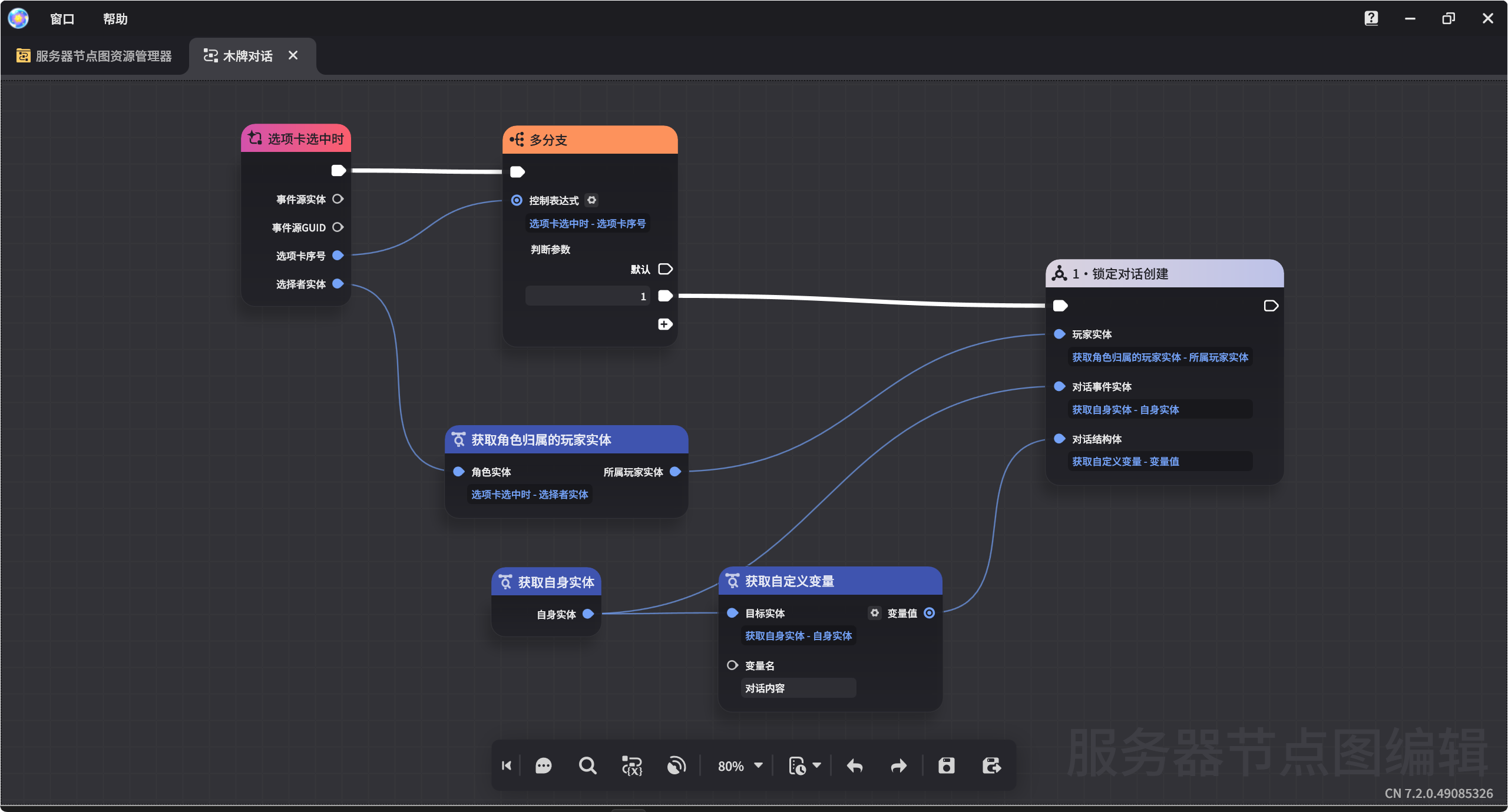
- 创建节点图:选项卡选中时读取该变量并传入「1·锁定对话创建」(玩家、对话事件实体、对话结构体),最后将节点图挂载到动态物件上。
- 若需其他对话类型,改用对应数字开头的复合节点(1 锁定对话 / 2 非锁定对话 / 3 锁定黑屏文字)。
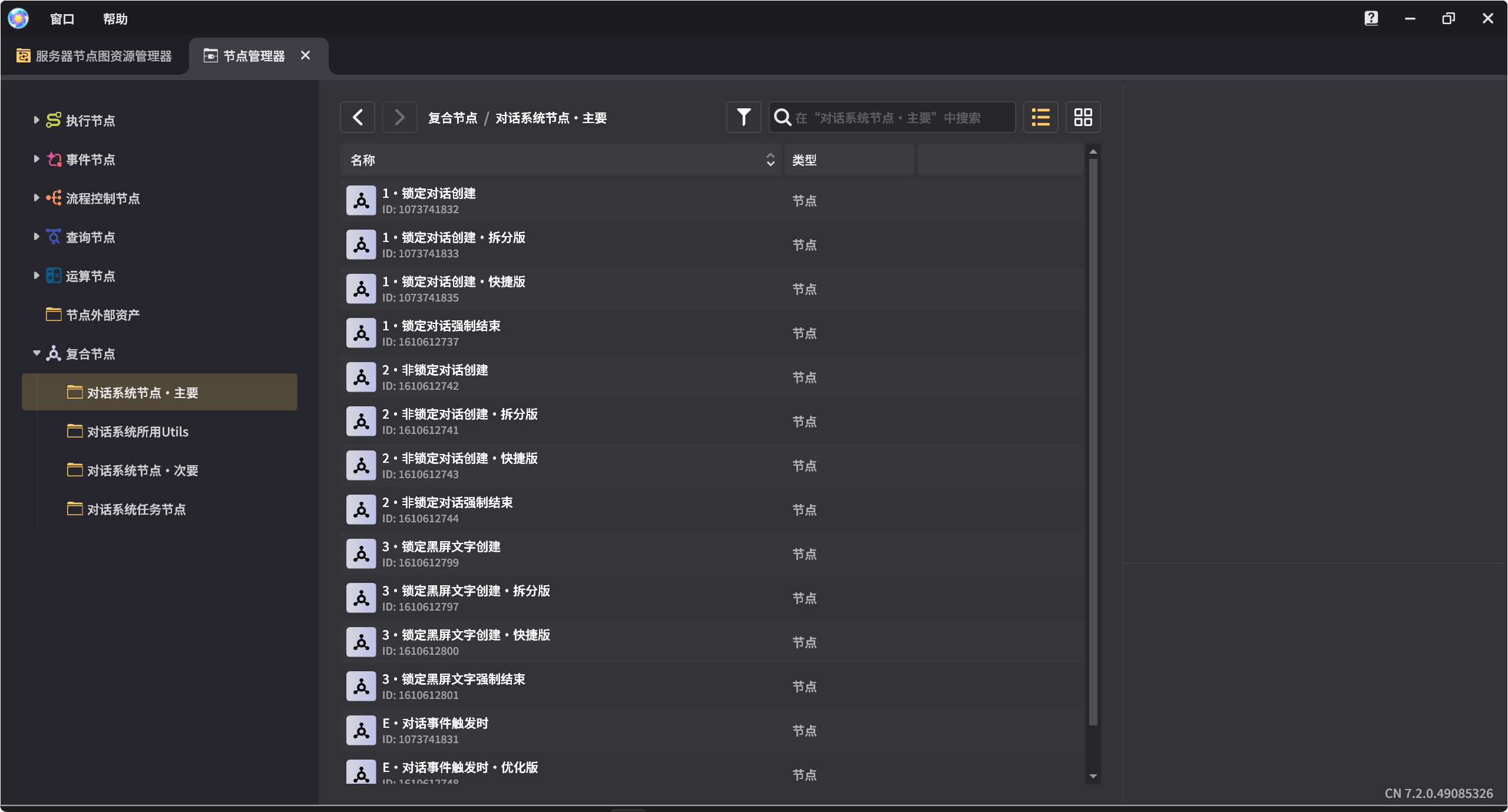
所有对话相关复合节点如下:
| 复合节点 | 入参 | 说明 |
|---|---|---|
1·锁定对话创建 |
玩家、对话事件实体、对话结构体 | 限制移动、隐藏 HUD、手动推进,支持分支与起止黑场 |
2·非锁定对话创建 |
同上 | 可自由移动、自动推进;分支限时,超时选中默认分支 |
3·锁定黑屏文字创建 |
同上 | 限制移动、全屏黑底文字、自动推进 |
…·拆分版 |
玩家、事件实体、节点列表、开始节点(锁定对话另有起止设置) | 不经过对话结构体,直接传入各字段 |
…·快捷版 |
无 | 自动取唯一玩家及自身实体的 示例对话 变量,仅适用于单人奇域 |
1·锁定对话强制结束 等三个 |
玩家 | 立即结束对应类型的对话(不派发离开事件) |
获取玩家当前对话类型 |
玩家 → 整数 | 0 无对话 / 1 锁定 / 2 非锁定 / 3 黑屏文字 |
玩家当前是否处于对话中 |
玩家 → 布尔 | 判断玩家是否处于对话中 |
开启/关闭对话内容默认渐变效果 |
布尔 | 仅影响非锁定对话与黑屏文字中显示模式为「默认」的节点;关闭后直接显示 |
对话结构体内的参数结构
对话结构体由节点列表、开始节点与起止设置组成。每个对话节点的字段如下:
| 变量名 | 变量类型 | 含义 |
|---|---|---|
| 操作码 | 整数 | 节点结束时的操作: 0 - 结束对话 1 - 跳转下一节点 2 - 跳转指定节点 3 - 打开分支选择(锁定黑屏文字不支持) |
| 跳转节点[2] | 整数 | 操作码为 2 时的目标对话节点索引 |
| 分支列表[3] | 对话分支列表 | 操作码为 3 时的选项分支列表;非锁定对话最多显示前 4 个 |
| 默认分支[3] | 整数 | 操作码为 3 且为非锁定对话时,选项超时后自动选中的分支序号 |
| 继承标题? | 布尔值 | 是否沿用上一节点的标题与副标题 |
| 标题 | 字符串 | 通常为说话人名称 |
| 副标题 | 字符串 | 通常为说话人身份,留空表示无副标题 |
| 内容 | 字符串 | 对话正文内容 |
| 显示模式 | 整数 | 0 默认 / 1 打字机 / 2 整段渐显 / 3 直接显示,见「显示模式」 |
| 进入事件 | 字符串 | 进入该节点时派发的对话事件名称,留空不派发 |
| 离开事件 | 字符串 | 离开该节点时派发的对话事件名称,留空不派发 |
| 时长 | 浮点数 | 见「持续时间」 |
与旧版的区别
- 「内容」改为单个字符串,不再需要人工拆字或受 87 字上限限制。
- 移除「副标题?」布尔字段,副标题留空即表示无副标题。
- 新增「显示模式」字段。
对话分支结构体参数:
| 变量名 | 变量类型 | 含义 |
|---|---|---|
| 分支名称 | 字符串 | 选项显示文本 |
| 跳转节点 | 整数 | 选中该分支后跳转的对话节点索引 |
对话起止设置结构体参数(仅锁定对话生效):
| 变量名 | 变量类型 | 含义 |
|---|---|---|
| 进入黑场时间 | 浮点数 | 对话开始前全黑停留秒数,0 表示不启用 |
| 进入黑场事件 | 字符串 | 进入黑场全黑时派发的事件名称(留空不派发) |
| 离开黑场时间 | 浮点数 | 对话结束后全黑停留秒数,0 表示不启用 |
| 离开黑场事件 | 字符串 | 离开黑场全黑时派发的事件名称(留空不派发) |
对话事件
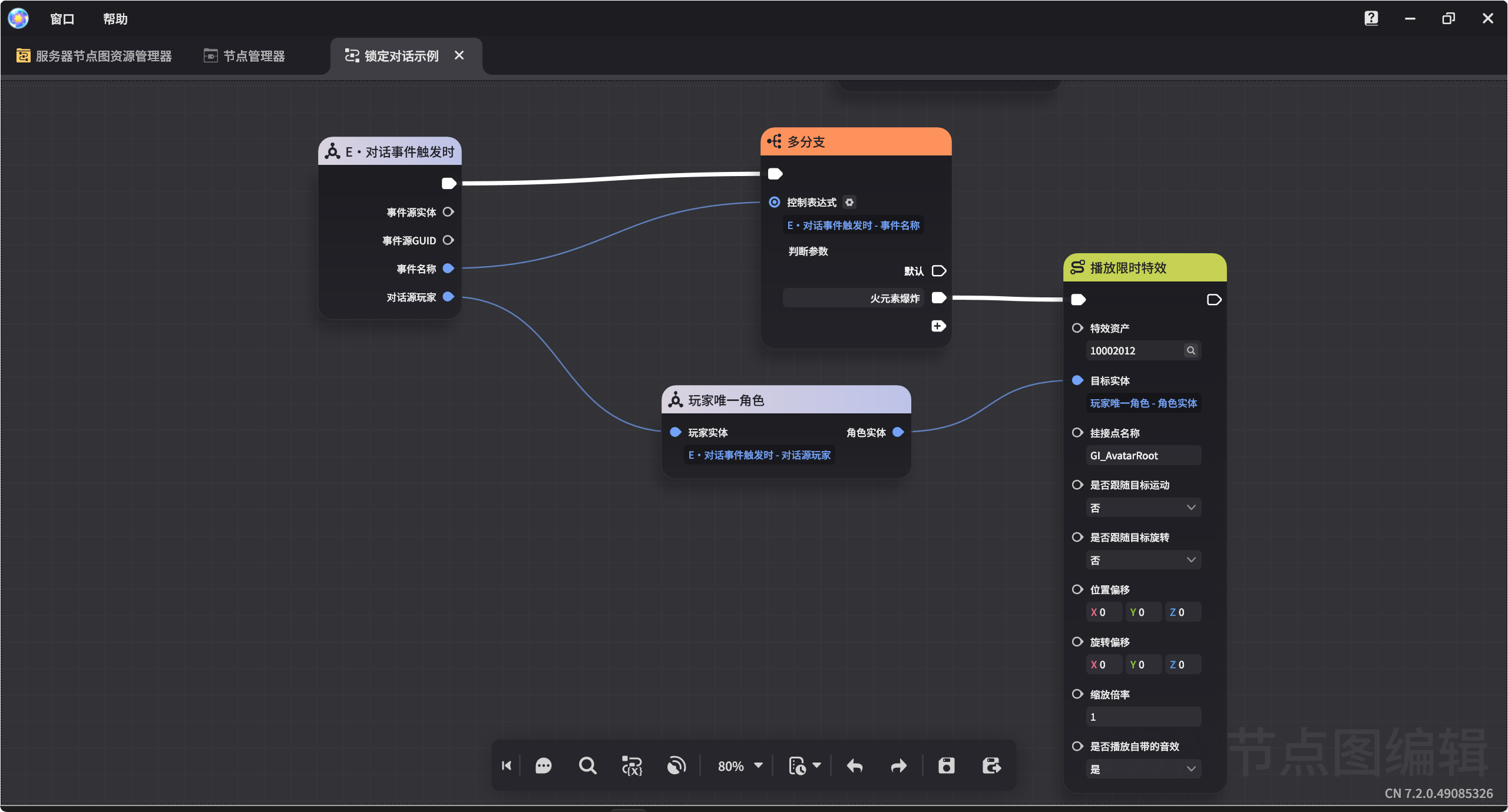
节点的「进入事件」「离开事件」及起止设置的「进入 / 离开黑场事件」,均会派发给创建对话时传入的对话事件实体。
在该实体挂载的节点图中放置「E·对话事件触发时」,按输出的「事件名称」多分支处理即可;多人奇域可通过「源玩家」区分触发玩家。
不同对话类型的区别
显示效果
锁定对话
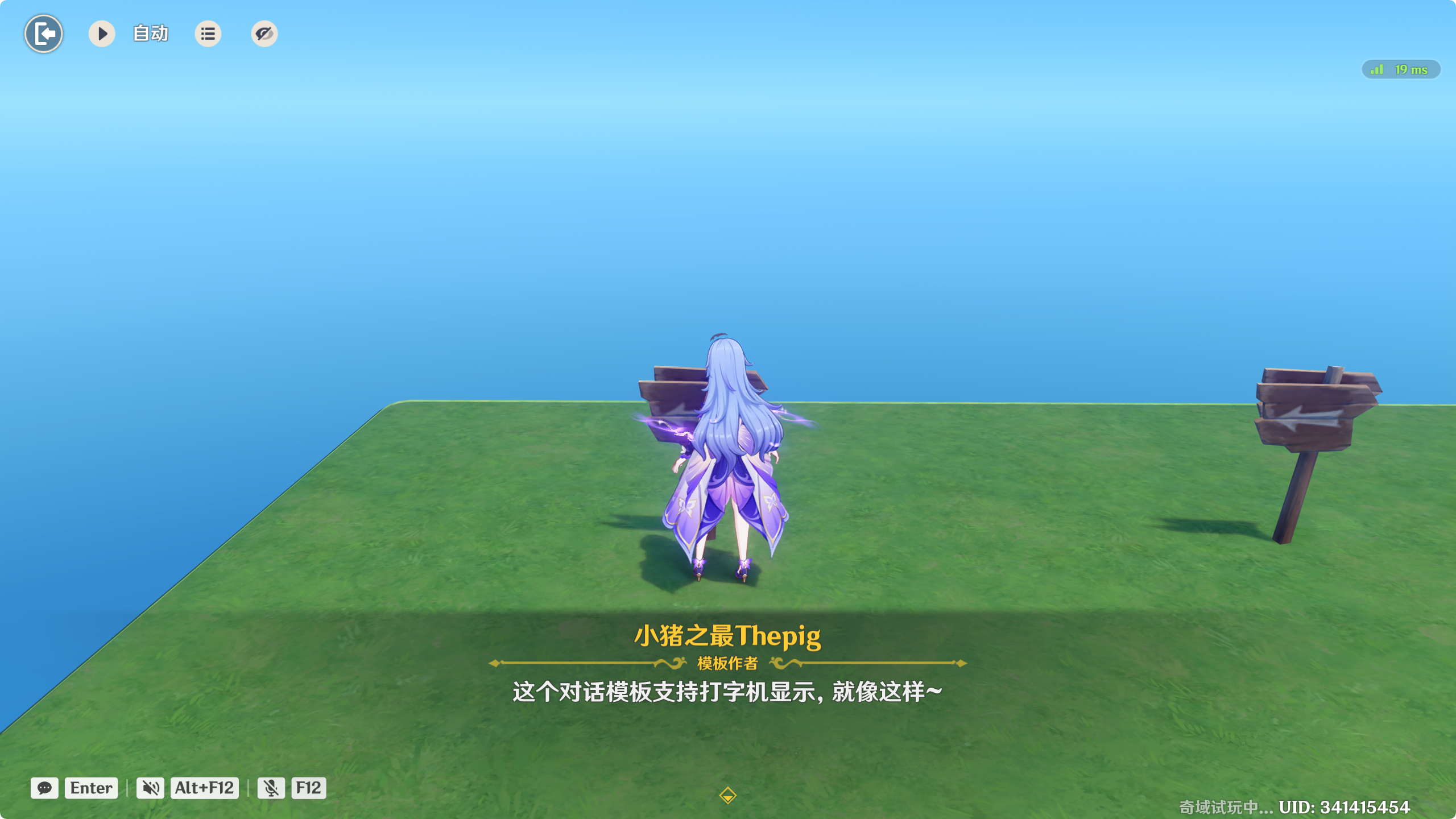
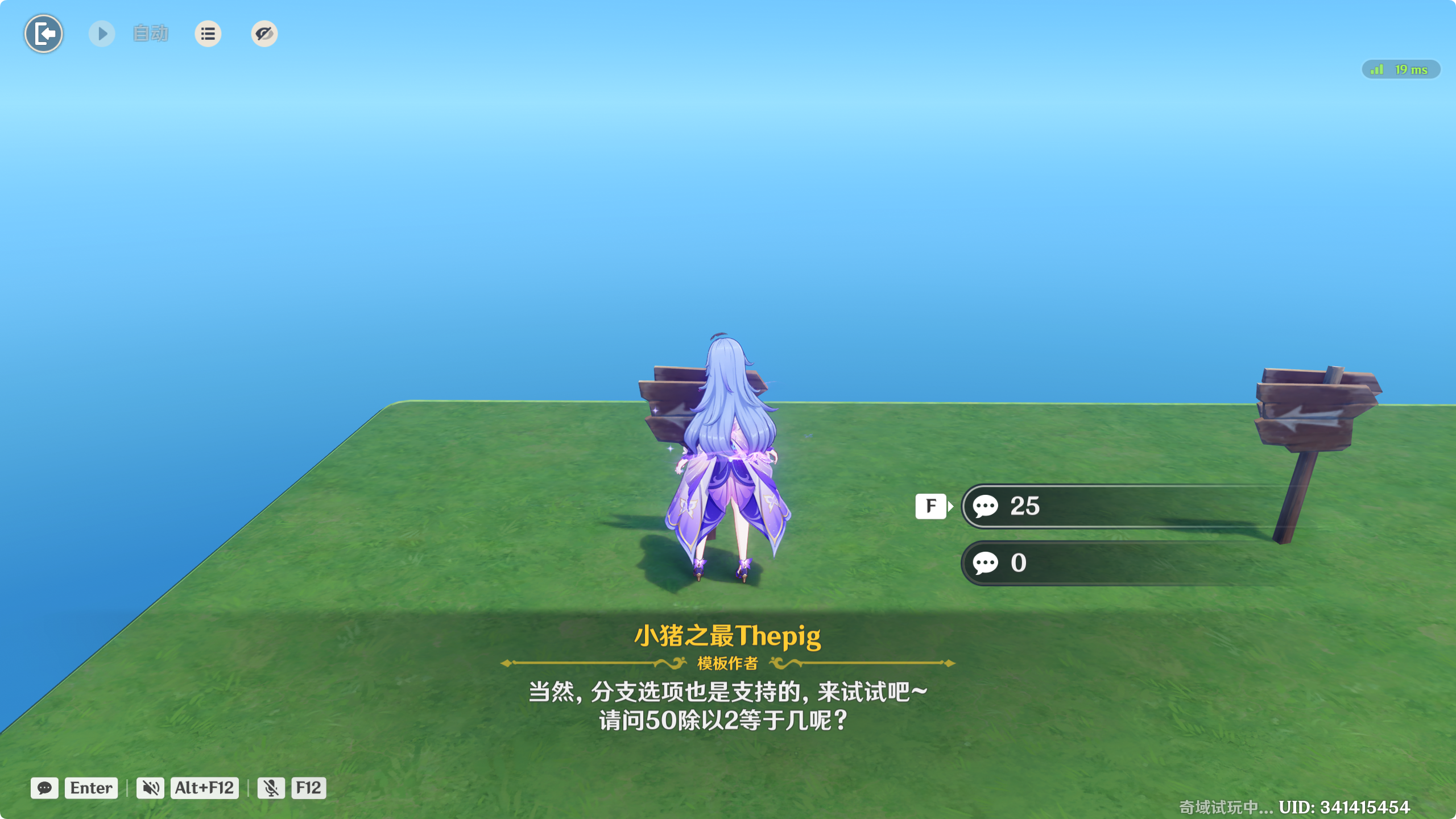
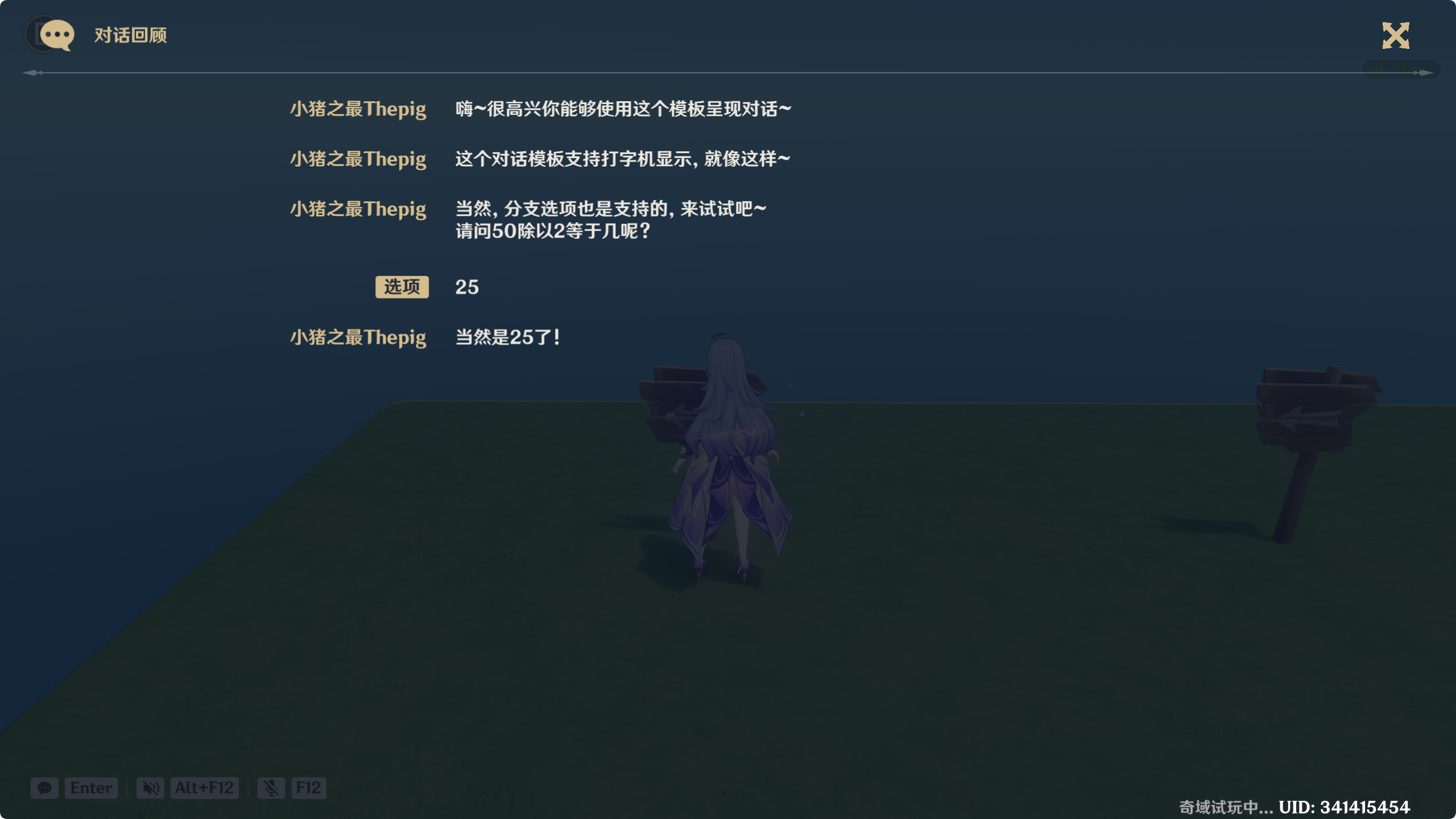
限制角色移动、屏蔽场景点击穿透并隐藏 dynamicHud 中的 HUD 控件,由玩家点击或按键手动推进。支持分支选择、起止黑场,以及自动播放、对话回顾与隐藏界面工具栏。
非锁定对话
玩家可边移动角色边观看,按节点时长自动推进。分支为限时选择,最多显示前 4 个分支,超时后自动选中「默认分支」。
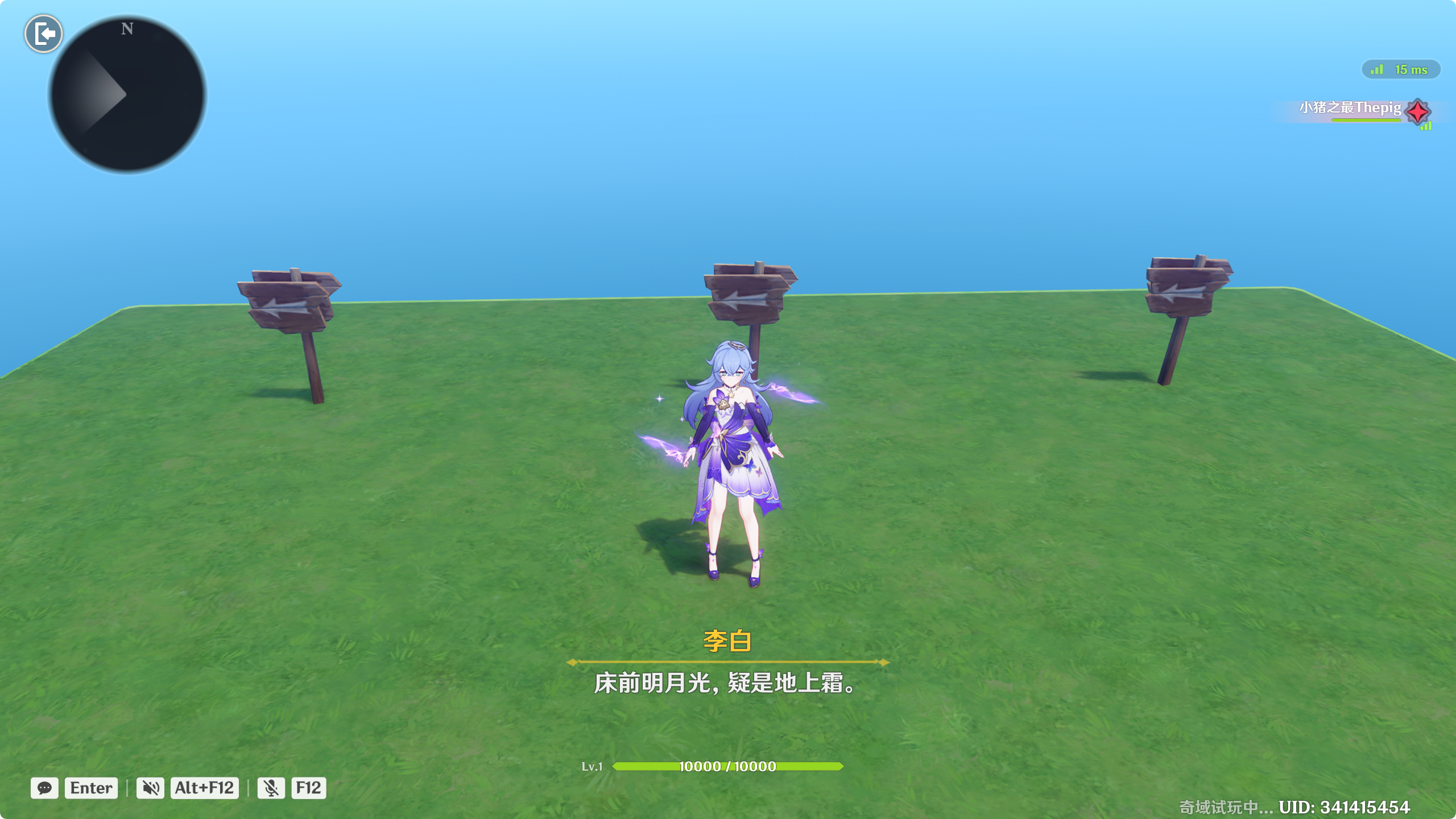
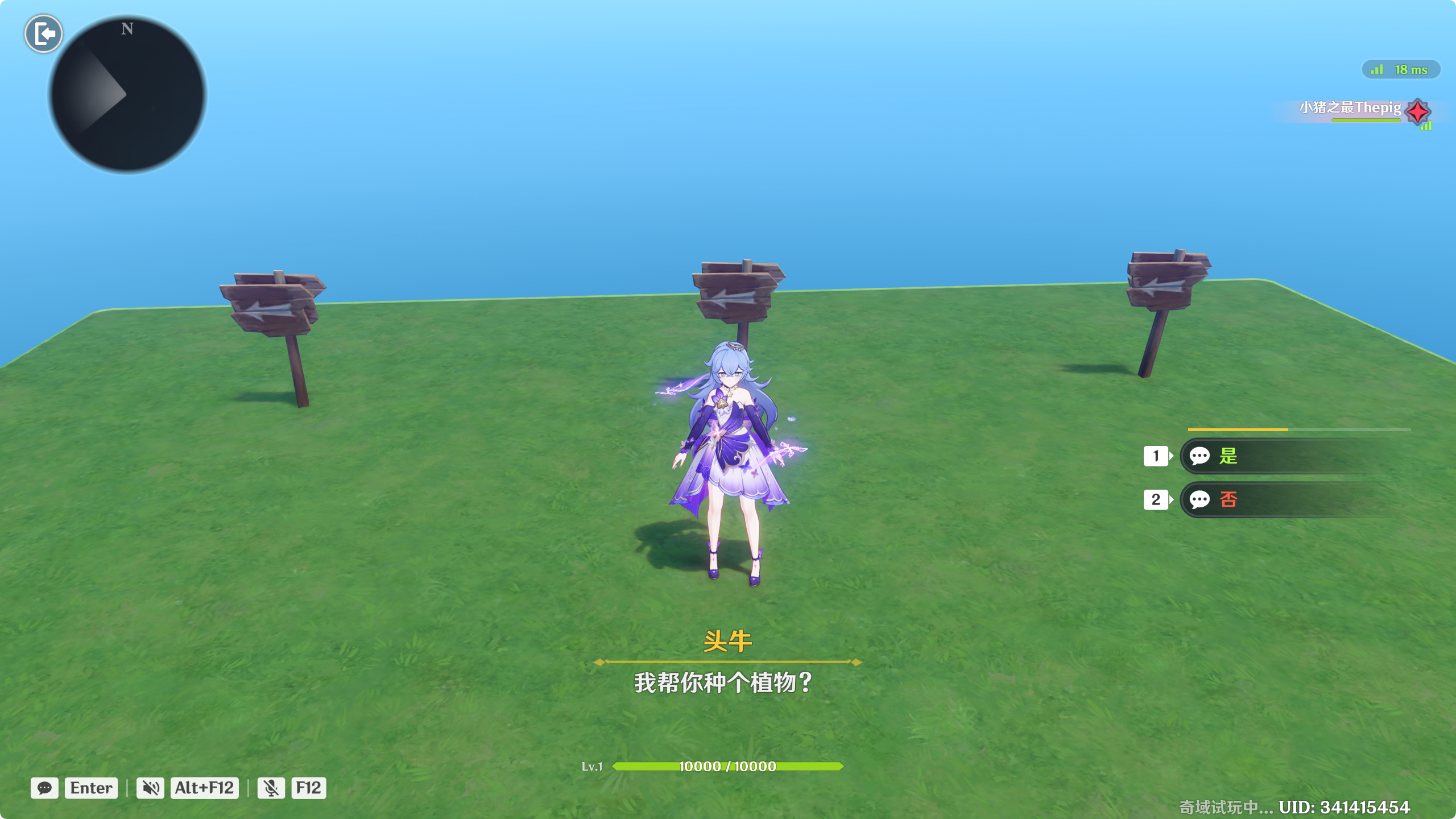
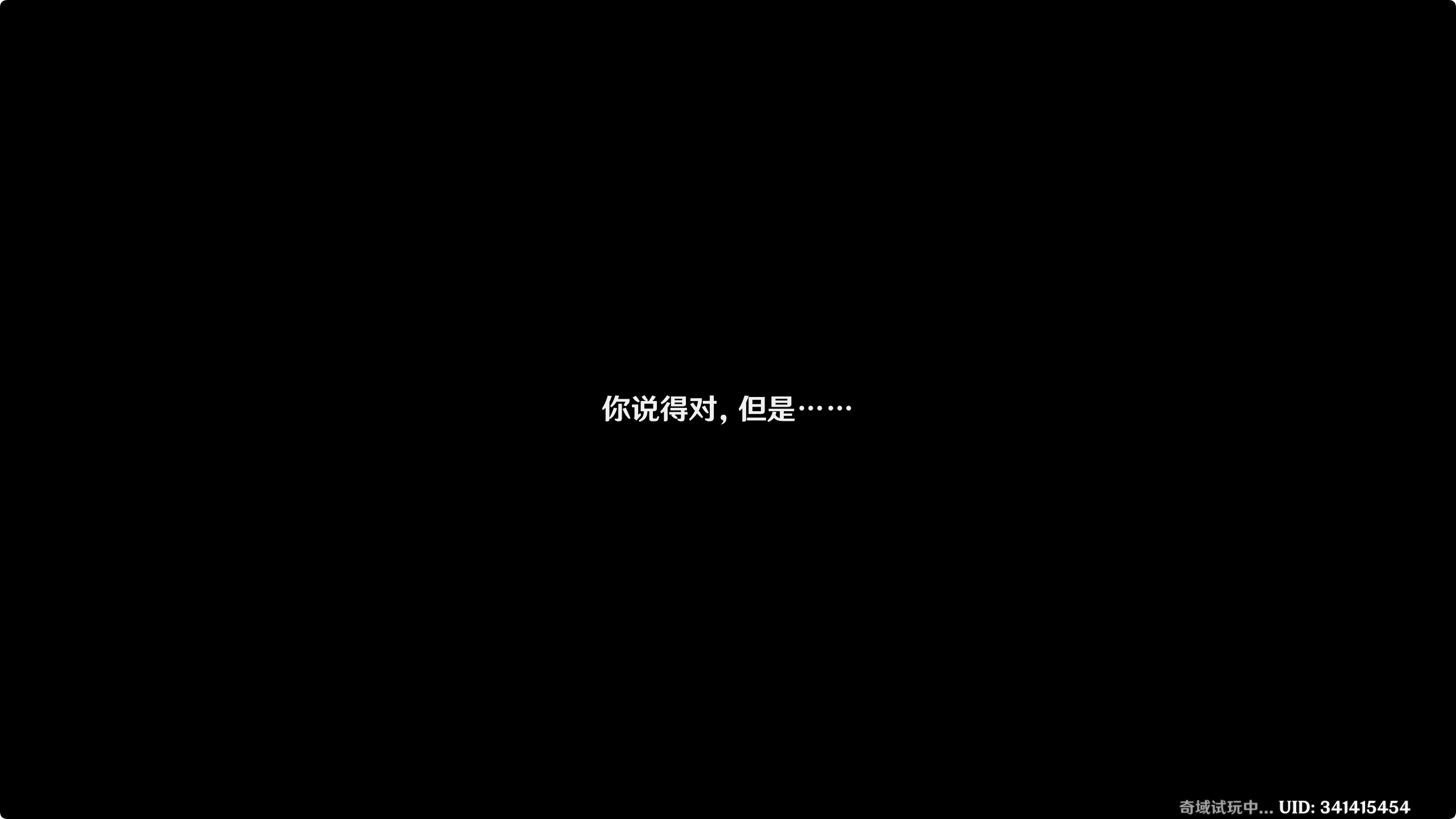
锁定黑屏文字
限制角色移动,在全黑屏上依次显示节点「内容」(忽略标题与副标题),按持续时间自动推进。
注意
锁定黑屏文字不支持分支选择,请勿在其中包含操作码为 3 的对话节点。
起止黑场
仅锁定对话生效,可在「起止设置」中配置对话开始前与结束后的全黑停留。全黑瞬间派发对应黑场事件,适合传送玩家、切换场景或调整镜头;时长为 0 时不加黑场。
显示模式
| 显示模式 | 效果 |
|---|---|
| 0 默认 | 锁定对话用打字机;非锁定对话与黑屏文字用整段渐显(若服务器关闭默认渐变,则直接显示) |
| 1 打字机 | 逐字出现 |
| 2 整段渐显 | 整句一起淡入 |
| 3 直接显示 | 立即全部显示 |
打字机与整段渐显均兼容颜色富文本,不会出现标签穿帮。
持续时间
- 锁定对话:正文显示完毕后,出现推进提示前的等待秒数(填 0 表示默认 0.5 秒)。
- 非锁定对话:该句显示持续时间(至少 2 秒);分支节点中为选项限时(至少 0.5 秒)。
- 锁定黑屏文字:该句文字的显示持续时间(至少 2 秒)。
对话文本
富文本颜色
标题与正文均支持颜色标记:
1 | 这是<color=#FFCC33>重要的</color>东西。 |
玩家名
标题、副标题、正文与选项中任意位置的 <PLAYER_NAME> 均会自动替换为观看玩家的昵称(读取玩家变量 playerName)。
插入服务器变量
标题、副标题、内容和分支选项中均可插入自定义变量当前值:
| 写法 | 读取的变量 |
|---|---|
{1:lv.变量名} |
关卡自定义变量 |
{1:ps.变量名} |
当前玩家的自定义变量 |
{1:cs.变量名} |
当前角色的自定义变量 |
示例
「你已经收集了 {1:ps.木材数量} 根木材。」在 木材数量 为 3 时显示为「你已经收集了 3 根木材。」
- 变量在进入该节点(或分支出现)时读取一次;替换发生在富文本解析前,因此
<color=#{1:ps.颜色}>也能生效。 - 仅可读取编辑器中已定义的变量,读不到时显示为空。
- 格式化规则:整数原样显示;浮点数保留两位小数;布尔值为
true/false;三维向量为(1.0, 2.3, 3.0);列表为[1, 2, 3]。
任务引导
Diapig v2 提供任务引导系统,支持任务链管理、预设点追踪与小地图标识、距离检测及任务事件(角色位置由客户端每 0.2 秒上报,无服务器位置延迟;锁定对话与黑屏文字期间会自动隐藏任务引导)。
任务链结构体
任务链数据采用结构体(任务链),包含名称、任务列表和「任务完成事件」,通过 Diapig Editor 的「任务」页签编辑。任务按列表中的 0 起序号(0, 1, 2, …)标识,单个任务的参数如下:
| 变量名 | 含义 |
|---|---|
| 名称 | 显示的任务名称 |
| 提示 | 未配置任务点位时显示的提示文字 |
| 任务点位 | 关卡预设点序号;配置后将自动显示距离,留空则显示「提示」 |
| 标点类型 | 小地图标识:0 无 / 1 单点并追踪 / 2 范围圈 |
| 标点范围m | 标点类型为 2 时的范围圈半径(2–20 m 之间的偶数) |
| 检测范围m | 玩家进入该范围后提示「已到达」 |
| 自动推进范围m | 玩家进入该范围后自动推进至下一任务;填 0 表示仅由玩法调用「Q·推进任务」推进 |
| 可选任务 | 显示在主任务下方的可选任务说明,留空表示没有 |
| 进入任务事件 | 该任务成为当前任务时派发的事件名称,留空不派发 |
任务相关复合节点
| 复合节点 | 入参 | 说明 |
|---|---|---|
Q·接取任务链 |
玩家、任务链 | 替换玩家当前任务链(每名玩家同时仅一条) |
Q·接取任务链·拆分版 |
玩家、名称、任务列表、任务完成事件 | 直接传入各字段接取任务链 |
Q·推进任务 |
玩家、任务序号 | 仅当当前任务的 0 起序号匹配时推进到下一任务,防止重复触发 |
Q·跳转任务 |
玩家、任务序号 | 直接切至该 0 起序号的任务;序号超出列表长度时视为整条链完成 |
Q·放弃任务 |
玩家 | 结束并收起当前引导,不触发完成事件 |
查询玩家当前任务编号 |
玩家 → 整数 | 返回当前任务的 0 起列表序号;无进行中任务时返回 -1 |
常见用法:在「E·对话事件触发时」的多分支中,按事件名调用「Q·接取任务链」或「Q·推进任务」。
任务事件
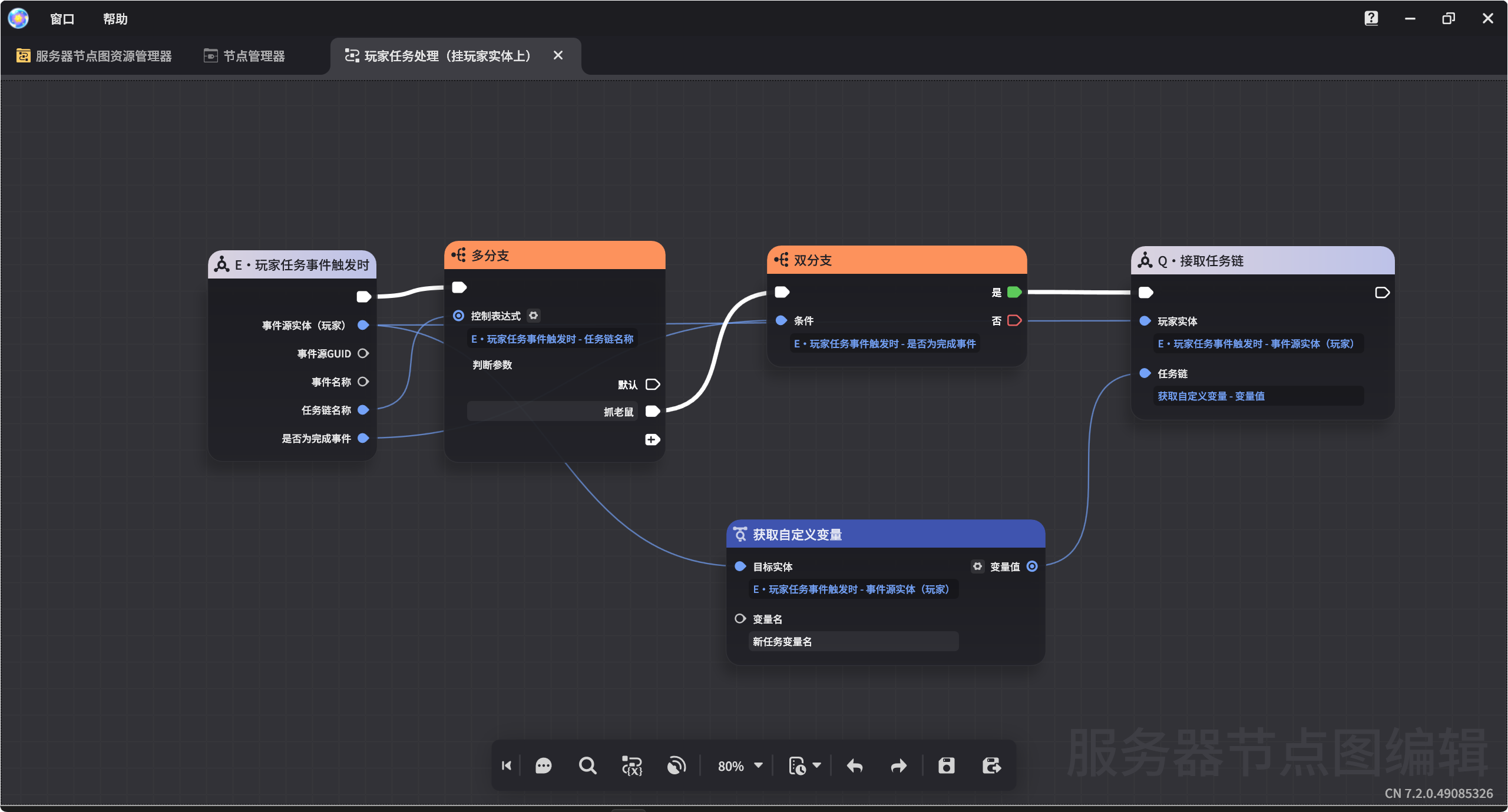
任务的「进入任务事件」与任务链的「任务完成事件」均派发给玩家实体。在玩家模板挂载的节点图中放置「E·玩家任务事件触发时」,即可按事件名称、任务链名称及是否为完成事件进行分支处理。
提醒
任务事件采用排队执行:在事件处理流程中再次接取或推进任务,会在当前流程结束后生效,不会互相打断。
断线重连
断线重连后,客户端初始化时会自动读取服务器保留的 dlgSnap 与 taskSnap,恢复当前对话节点(锁定 / 非锁定 / 黑屏文字)及任务引导。为了让「继承标题」节点在重连后仍正确显示说话人名称,请使用新版 Diapig Editor 保存文件(保存时会自动补全沿用标题,见「继承标题」)。
使用 Diapig Editor 编辑对话
Diapig Editor 编辑的整体步骤
双击 diapig-editor.exe 即可打开,直接读写与游戏内「导入 / 导出变量」格式完全一致的 JSON 文件。
- 填写默认结构体 ID:打开「设置 → 常规 → 默认结构体 ID」,填入「记下结构体 ID」中的 6 个 ID(或点「从文件导入」,选中游戏导出的 JSON 自动填入)。结构体 ID 未填完整时无法保存,「设置」图标会显示红点提示。
- 新建或导入文件:在「主页 → 对话」新建或打开 JSON 文件(旧版 v1 格式会自动转换;支持直接重命名文件,并在「历史文件」中按自定义页签管理)。
- 编辑并保存:编辑完成后保存文件(内置 50 步撤销 / 重做与自动保存)。
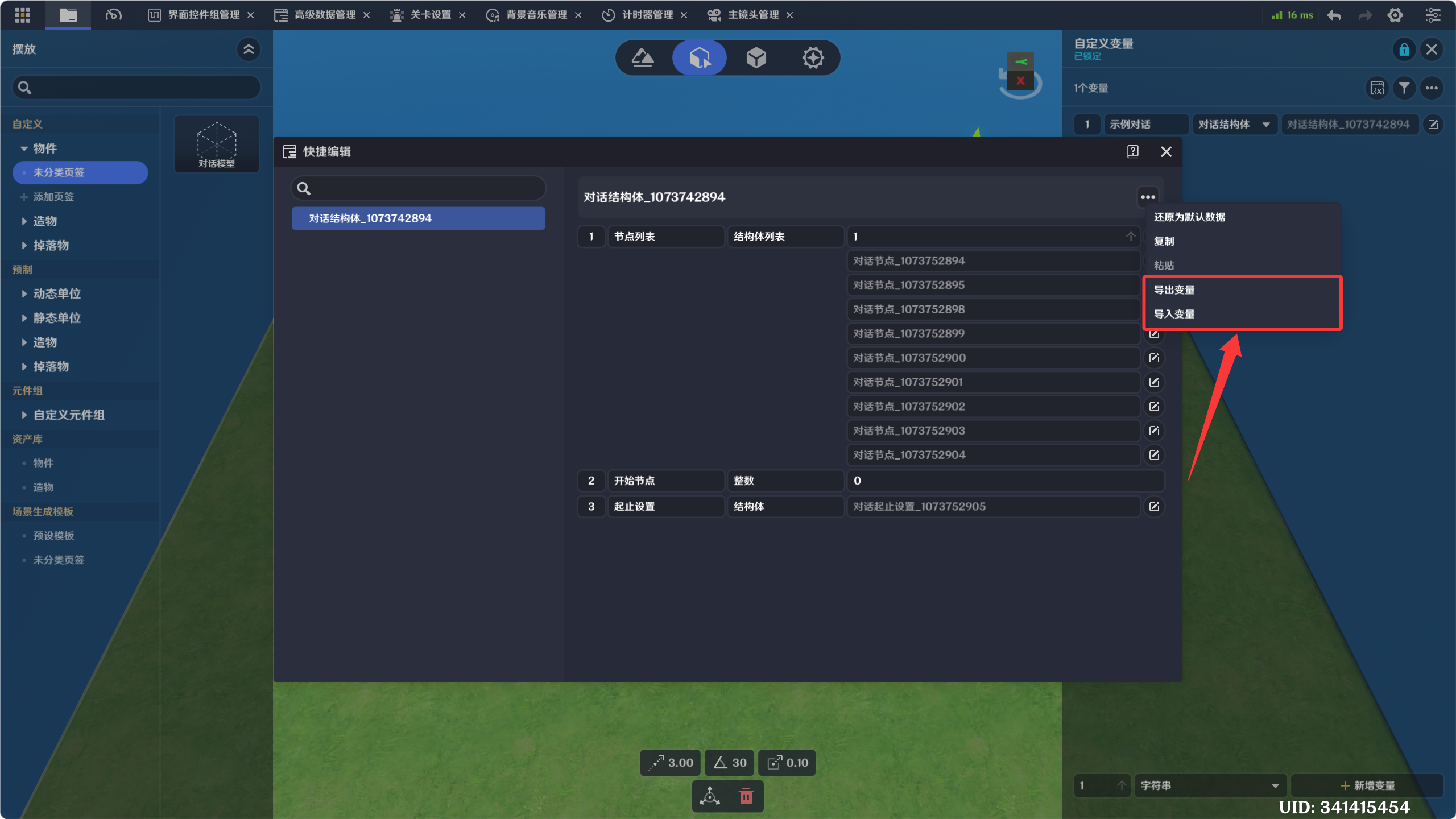
- 导入游戏变量:在游戏内编辑器选中存放对话的实体,打开「自定义变量」面板,点击「对话结构体」变量右侧的编辑按钮进入「快捷编辑」,再点击右上角「…」选择「导入变量」并选中刚保存的 JSON。
- 在节点图中调用:读取该变量并传入创建对话的复合节点(见「创建对话」)。
后续只需修改并保存 JSON 再重新导入变量,节点图无需改动;「快捷编辑」同一菜单中的「导出变量」可导出游戏内已有数据供修改或导入 ID。
界面与节点操作
主页左侧为「对话 / 任务」页签、当前文件信息区与「设置 / 预览」入口,右侧为从上往下排列的节点列表。
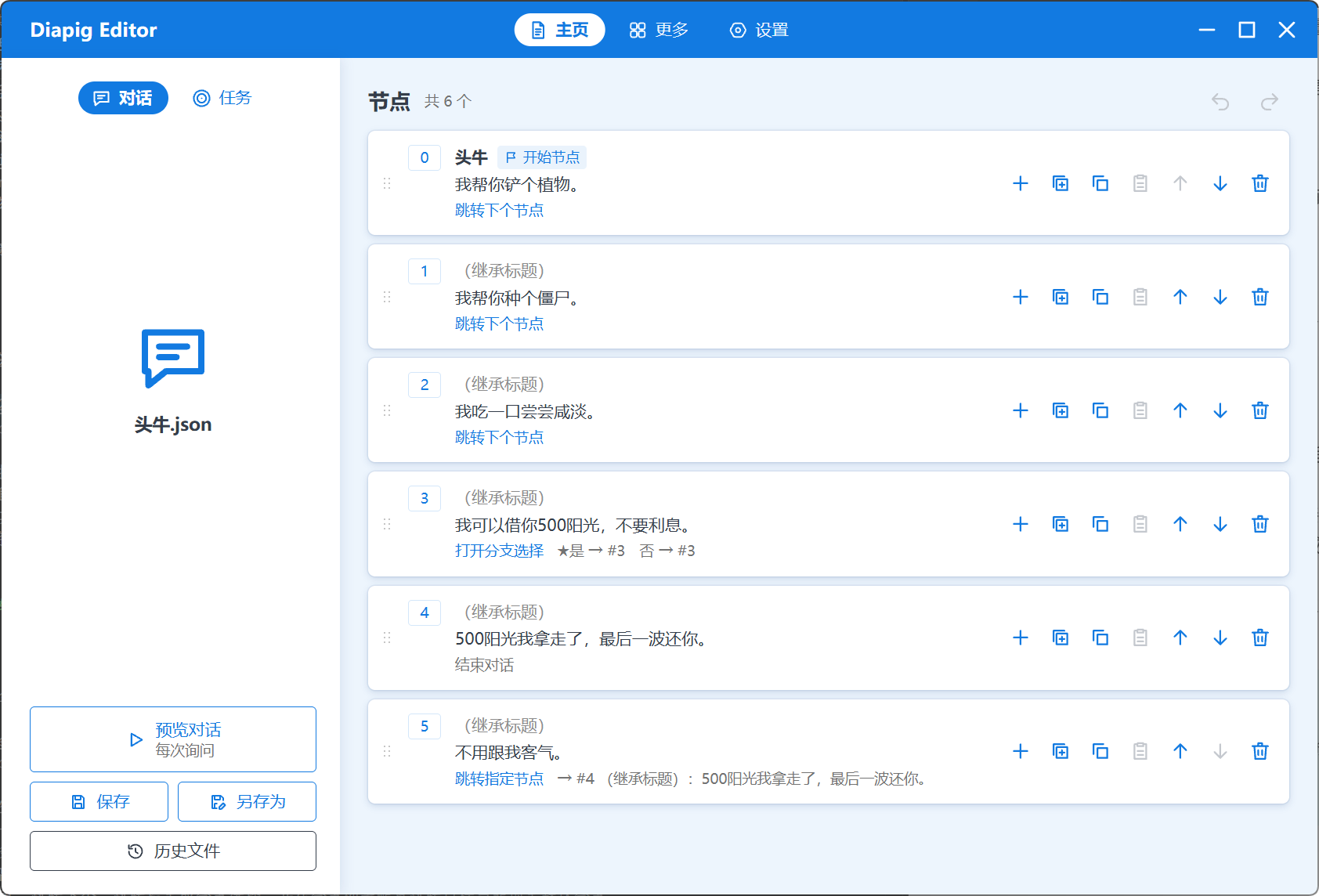
- 添加:点击节点右侧添加按钮在其下方插入新节点(新节点默认值可在「设置 → 对话 → 新节点」中自定义)。
- 复制 / 移动:点击复制插入副本,或直接拖动节点调整顺序。
- 删除:删除该节点;若被其他节点跳转或设为开始节点,会弹出二次确认。
- 剪贴板复制 / 粘贴:可将节点复制到独立剪贴板,再粘贴覆写其他节点。
提醒
添加、移动和删除节点时,编辑器会自动修正其他节点的跳转索引与开始节点。
编辑节点
打开节点编辑窗口,可修改节点全部参数:
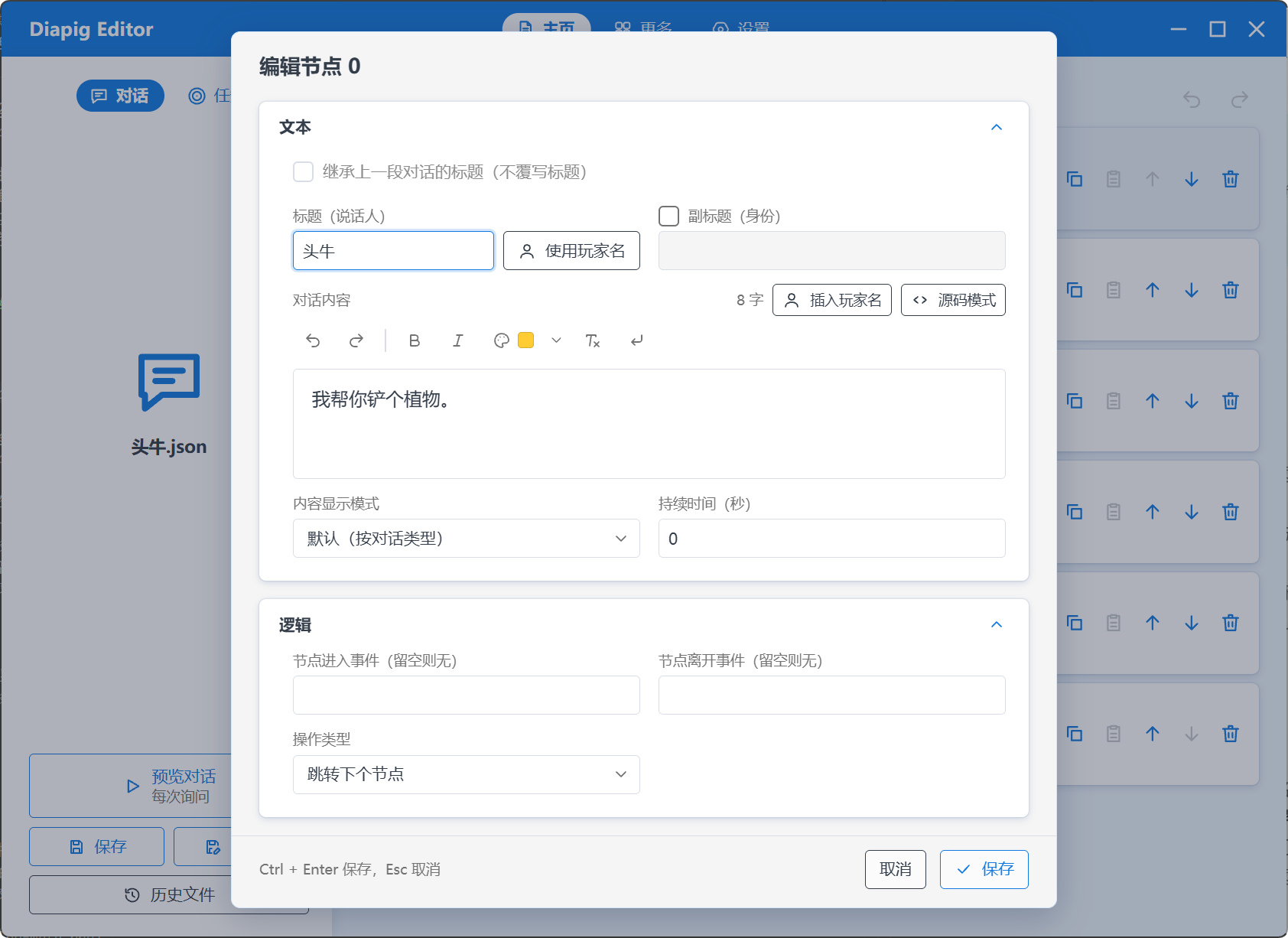
- 标题、副标题:副标题留空表示无副标题,支持
<PLAYER_NAME>与服务器变量占位符。 - 继承标题:勾选后沿用上一节点的标题与副标题,标题框锁定;开始节点没有上文可继承,该选项会自动禁用。
- 内容:支持颜色标记与服务器变量占位符,下方实时校验富文本语法。
- 显示模式 / 时长 / 进入与离开事件:含义见前文。
- 操作类型与分支:选择结束、跳转下个、跳转指定或分支选择,并在分支列表配置跳转目标与非锁定默认分支。
继承标题
为了让断线重连后继承节点仍能显示说话人名字,Diapig Editor 在保存时会自动从开始节点沿路径推算实际标题并写入导出 JSON(界面中仍显示为「继承」)。若多条不同说话人的分支汇合到同一继承节点导致来源冲突,保存时会给出提示,将该节点改为直接填写标题即可解决。
对话设置
点击左侧文件区的「设置」进入「对话设置」页,可配置:
- 结构体 ID:修改当前文件的结构体 ID,或点击「使用默认配置覆盖」「使用其他文件覆盖」一键同步。
- 开始节点:设定整段对话的入口节点。
- 起止黑场(仅锁定对话生效):勾选启用「进入黑场」「离开黑场」,并填写停留秒数与派发事件名。
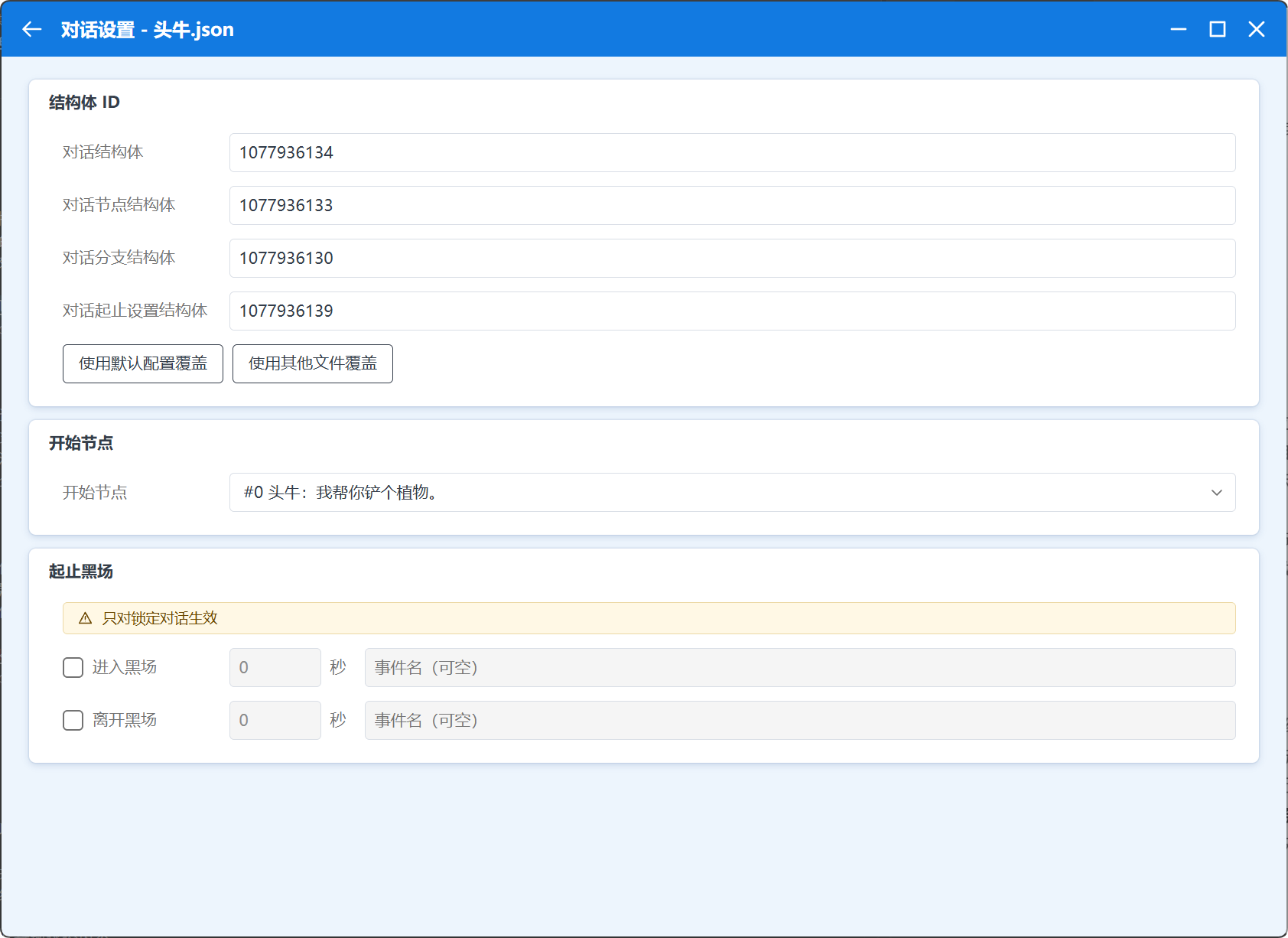
预览与清理
- 预览对话:点击「预览对话」可打开独立预览窗口,切换键鼠、触屏、主机手柄、移动端手柄与画布尺寸,并自动同步当前主题色与字体设置,便于检查文本换行、分支与按键提示(最终字体渲染以游戏实机为准)。
- 清理未使用的数据:一键清空继承标题节点的标题字段、非跳转节点的跳转序号与非分支节点的分支列表,略微降低读取负载;继承节点的标题会在下次保存时自动补全。
编辑任务链
在「主页 → 任务」新建或导入任务链:顶部编辑任务链名称,下方编辑任务列表(支持拖动调整顺序,左侧直接显示与 Q·推进任务 / Q·跳转任务 一致的 0 起任务序号,增删或重排会自动顺延,无需手动维护编号),各参数见「任务链结构体」。任务链的结构体 ID 与任务完成事件位于左侧文件区的「设置」(「任务设置」页)。导入游戏方式与对话相同,变量类型选择「任务链」。
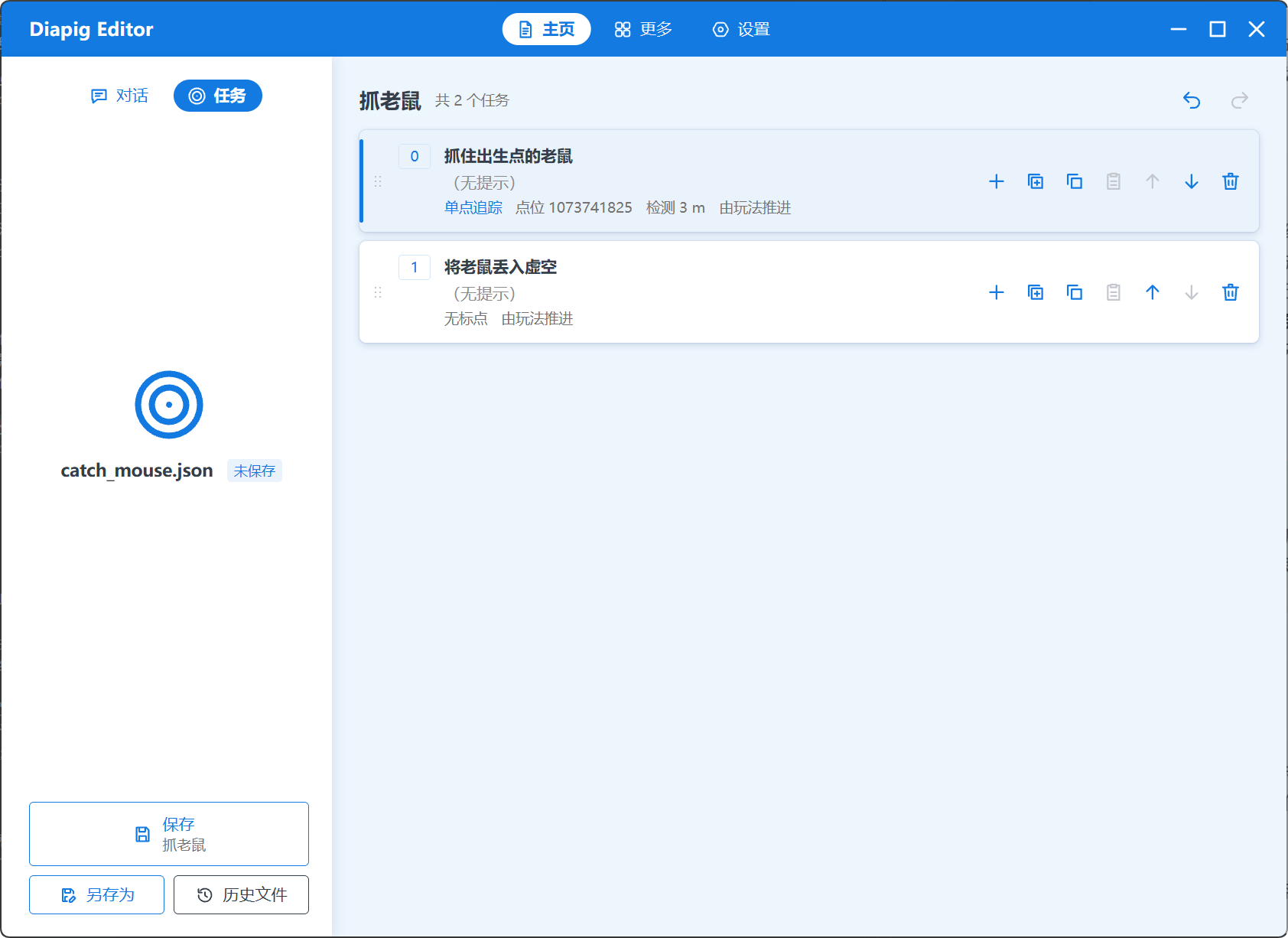
提醒
打开旧版编辑器导出的任务链 JSON 时,原有的任务编号字段会自动忽略,缺失的新字段按空处理,重新保存即转为新版格式。
更多功能
「更多」页签与设置页还内置了以下工具:
- 富文本编辑:可视化编辑并预览带颜色标记的文本。
- 成长曲线:使用数学公式编写「等级 → 倍率」曲线并导出 1–200 级 CSV。
- 图元拟合 / 像素画生成:将图片转为客户端 Lua 模块或像素画 PNG。
- 评论获取:查询并分页浏览奇域评论内容。
- 个性化、输入设备切换与关于:「设置 → 个性化」支持自定义界面字体与拖拽排序;「设置 → 更多」提供电脑端键鼠 / 手柄注册表切换(使用前请阅读免责声明);「设置 → 关于」可查看版本、一键检查 GitHub 更新并跳转作者主页与本指南。
让 AI 帮你写对话
Diapig Editor 附带精简对话草稿格式与 MCP 服务:AI 助手可编写草稿 JSON,一键校验并生成可直接导入游戏的对话文件(含继承标题来源冲突检查)。完整用法见发布包内附带的 Agent 使用说明与 AGENTS.md 指令片段。
常见问题
| 现象 | 排查项 |
|---|---|
| 对话完全不出现 | 检查容器是否挂载 DiapigMain;脚本日志是否有 ASSEMBLE_FAILED 或 TEMPLATE_PARAM_*;玩家模板是否存在 dlgSnap 且类型正确 |
| 对话出现了但点不动 | 检查关卡实体是否挂载「对话信号监听」;玩家模板是否挂载「玩家对话模型处理」(负责写入 playerEntity) |
<PLAYER_NAME> 显示为默认名字 |
检查玩家模板是否存在字符串类型的 playerName 变量 |
| 锁定对话时 HUD 未隐藏,或结束后多显示 HUD | 检查 dynamicHud 中的 ID 是否属于当前存档;平时本就隐藏的「队伍信息」不要放入列表 |
| 对话事件无反应 | 检查「E·对话事件触发时」所在节点图是否挂在创建对话时传入的「对话事件实体」上;事件名称是否完全一致 |
| 任务引导不出现 | 检查玩家模板是否存在 taskSnap 且类型正确;是否调用了「Q·接取任务链」 |
| 编辑器无法保存文件 | 检查文件「设置」或全局默认设置中的结构体 ID 是否填完整 |
| 导入 JSON 时游戏报错 | 编辑器结构体 ID 与当前存档不一致;在文件「设置」点「使用默认配置覆盖」后重新保存再导入 |
| 断线重连后继承标题节点名字为空 | 用新版 Diapig Editor 打开并重新保存后再导入 |